
Creá tu evento online en 10 minutos: guía paso a paso para vender entradas desde hoy
¿Tenés un evento en mente pero no sabés por dónde empezar? En esta guía completa vas a ver, con capturas reales y sin saltarte nada, cómo pasar de una página en blanco a un evento publicado y listo para vender entradas en menos de 10 minutos. Desde cargar la foto hasta conectar Mercado Pago, acá está todo lo que necesitás saber para crear un evento online con Fanz.
Si además querés configurar tu propio sitio con marca blanca, revisá también esta guía complementaria.
¿Por qué crear tu evento en Fanz?
Fanz es una plataforma de venta de entradas online en Argentina pensada para organizadores que quieren control total sobre su evento. Algunas ventajas clave:
- Sin comisiones para el organizador: el cargo por servicio lo absorbе el comprador o lo incluís en el precio.
- Publicación bajo tu propio dominio: tu evento, tu marca.
- Cobro con Mercado Pago y Stripe: las opciones de pago más populares del mercado.
- Generador de múltiples funciones: cientos de fechas en dos clics.
- Herramientas de marketing integradas: referidos, email marketing con IA y más.
Ahora sí, arrancamos con el paso a paso.
Paso 1 — Datos básicos del evento
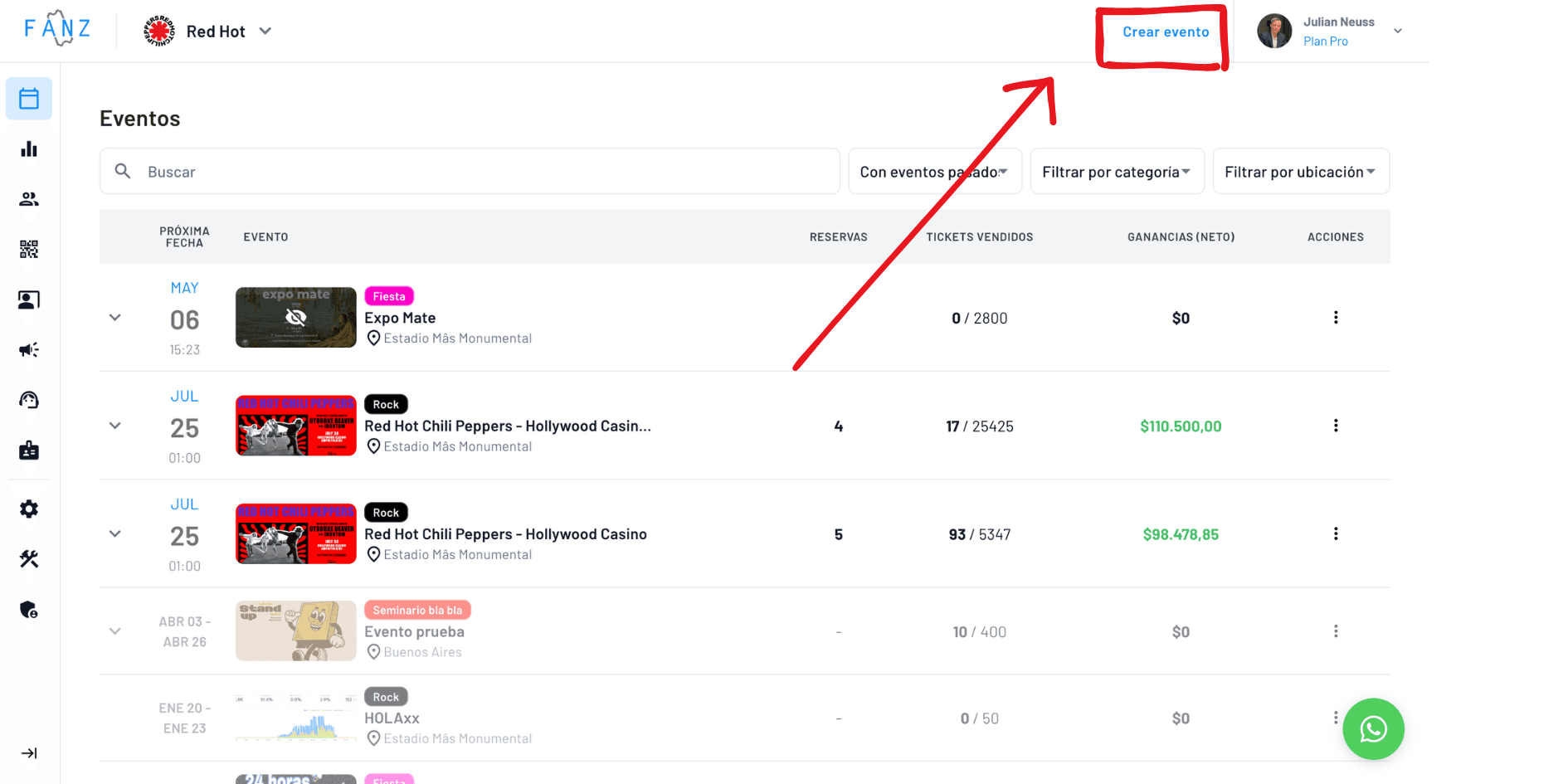
Hacé clic en Crear evento desde tu panel y vas a ver una pantalla con tres campos fundamentales.
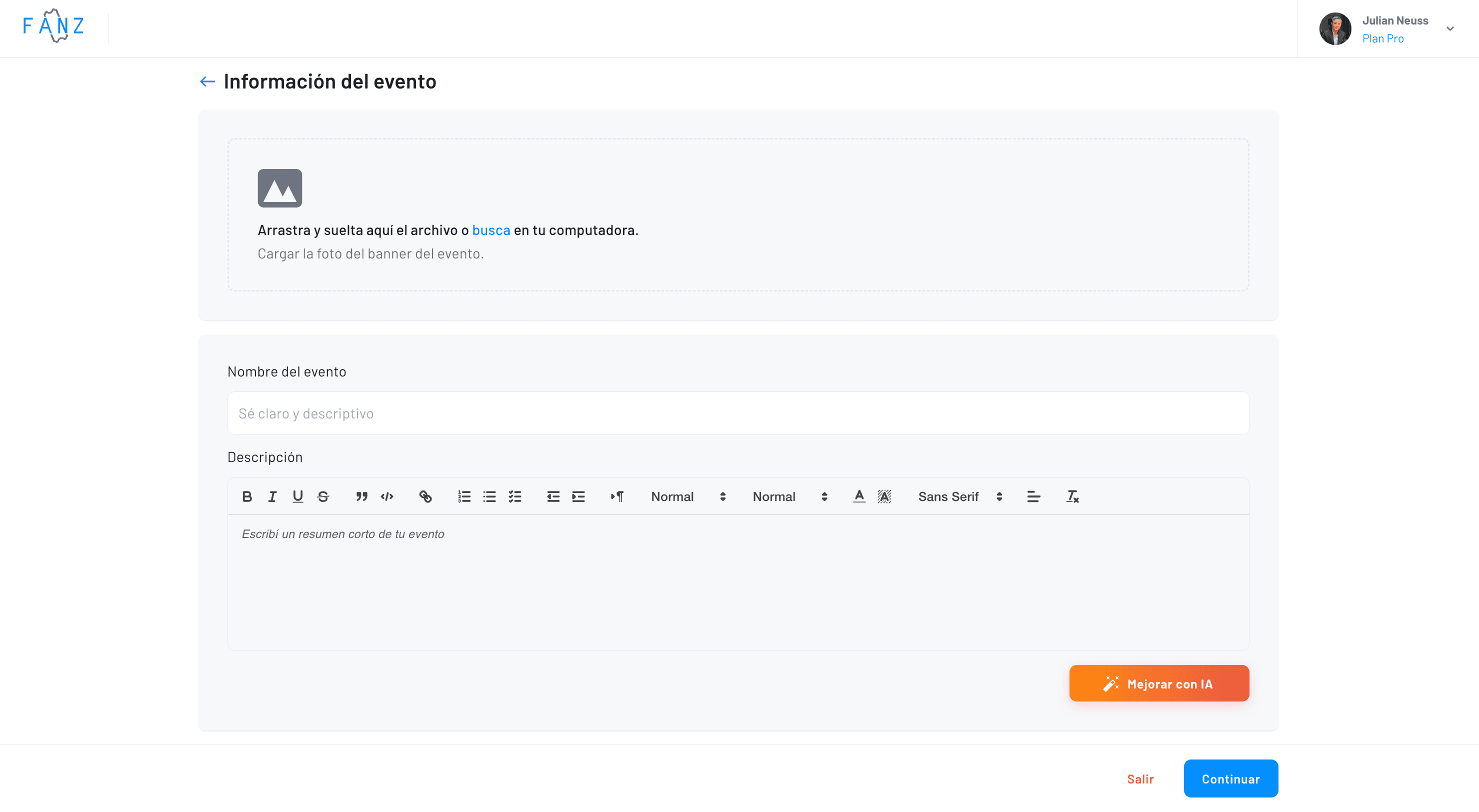
- Imagen principal: pensala como el afiche de la puerta. Usá una foto rectangular, nítida y representativa del evento.
- Nombre del evento: sé claro y directo, por ejemplo "Obra La Tempestad – Teatro Colón".
- Descripción corta: contá en una o dos frases de qué trata. Si querés mejorarla, tocá "Mejorar con IA" y la plataforma te sugiere un texto optimizado con emojis y formato atractivo.
Paso 2 — Seleccioná la categoría
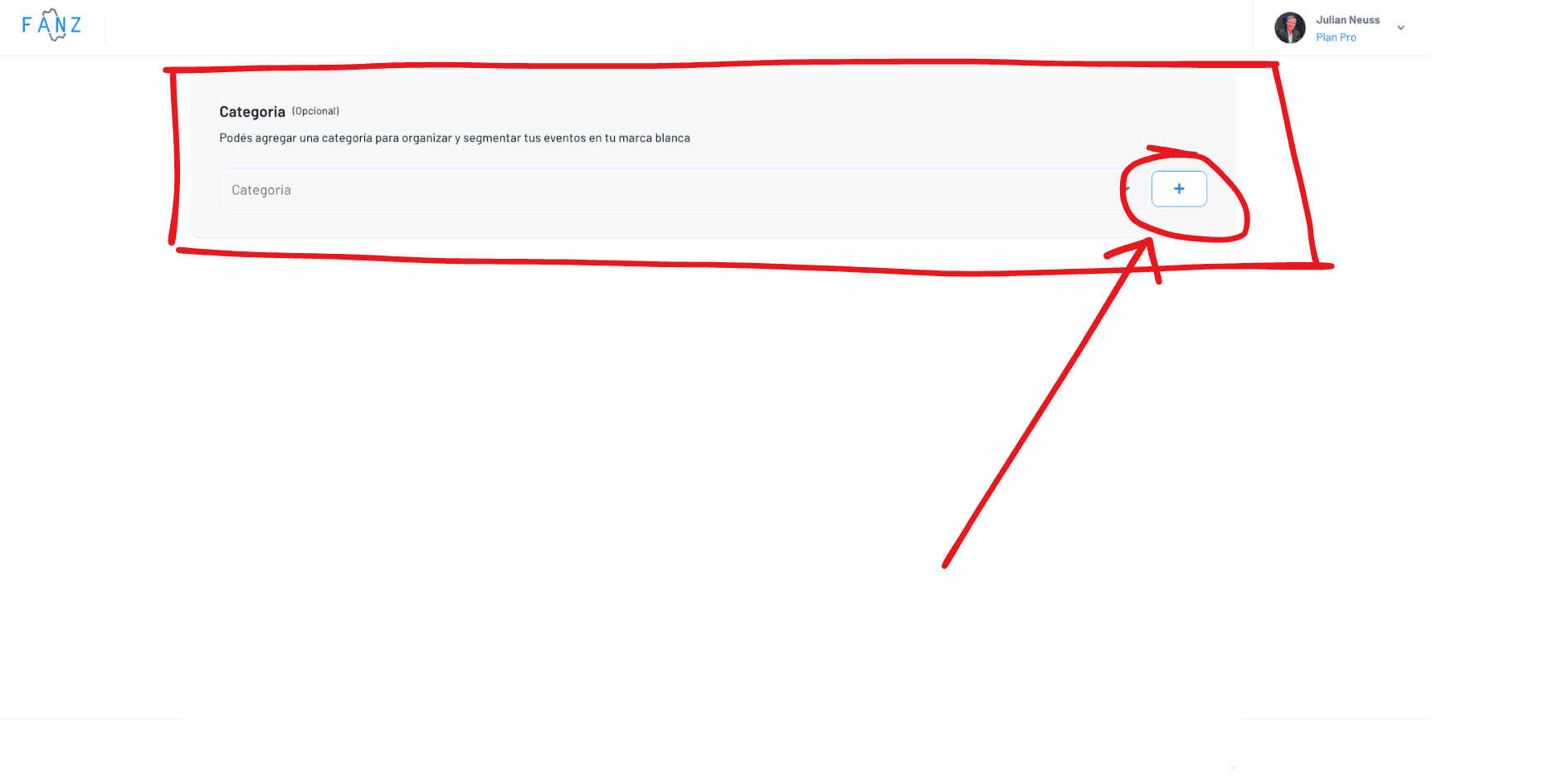
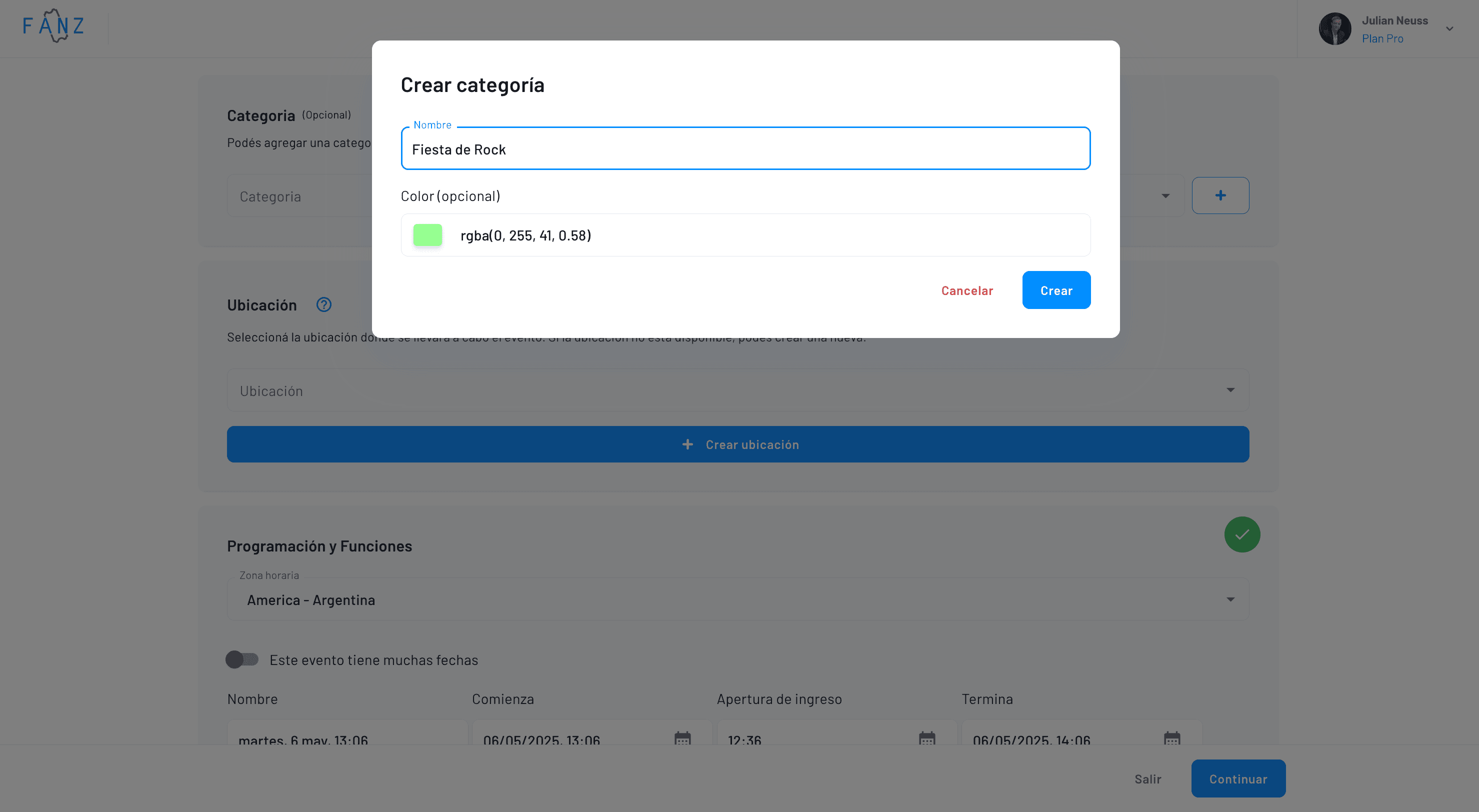
Las categorías se crean una sola vez y quedan guardadas en tu panel. Sirven para dos cosas: organizarte internamente y permitir que tu público filtre eventos en el calendario de tu web.
Desplegá la lista y elegí la categoría que corresponde: Teatro, Música, Expo, Deporte, etc. Si todavía no creaste ninguna, el sistema te lleva directo al formulario.
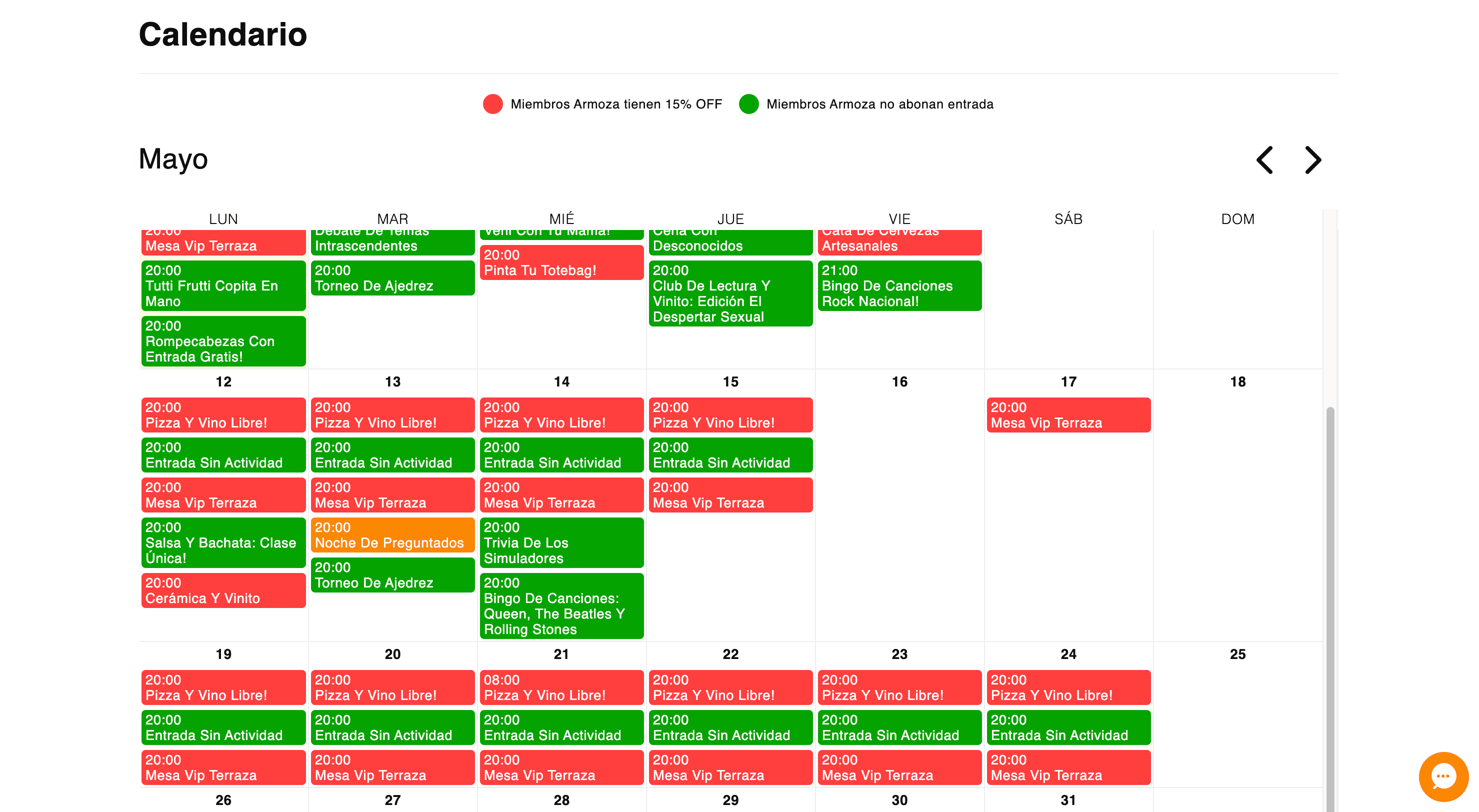
Así ven tus compradores las categorías en el calendario público:
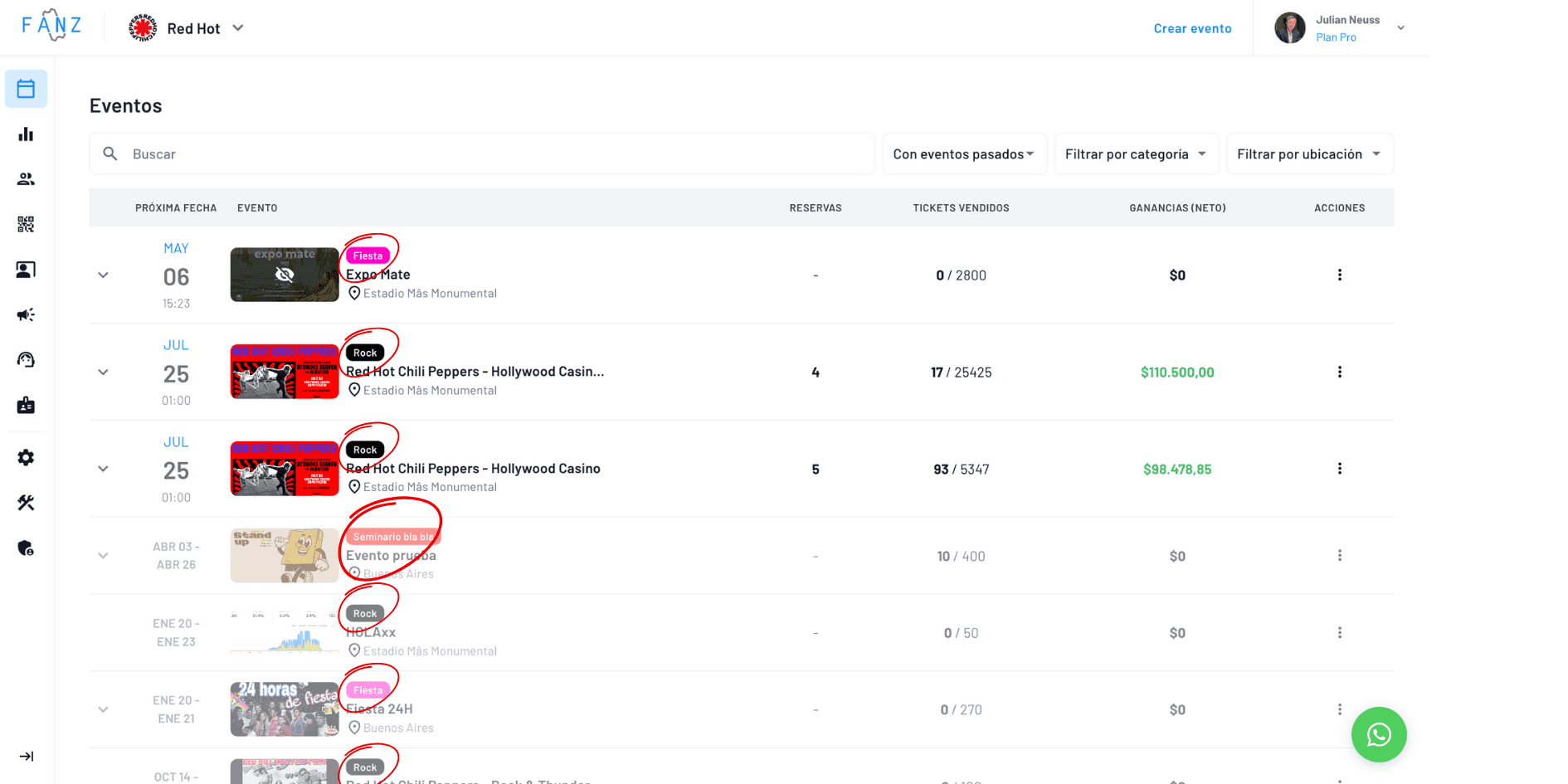
Y así las filtrás vos desde el panel de administración:
Paso 3 — Ubicación y zona horaria
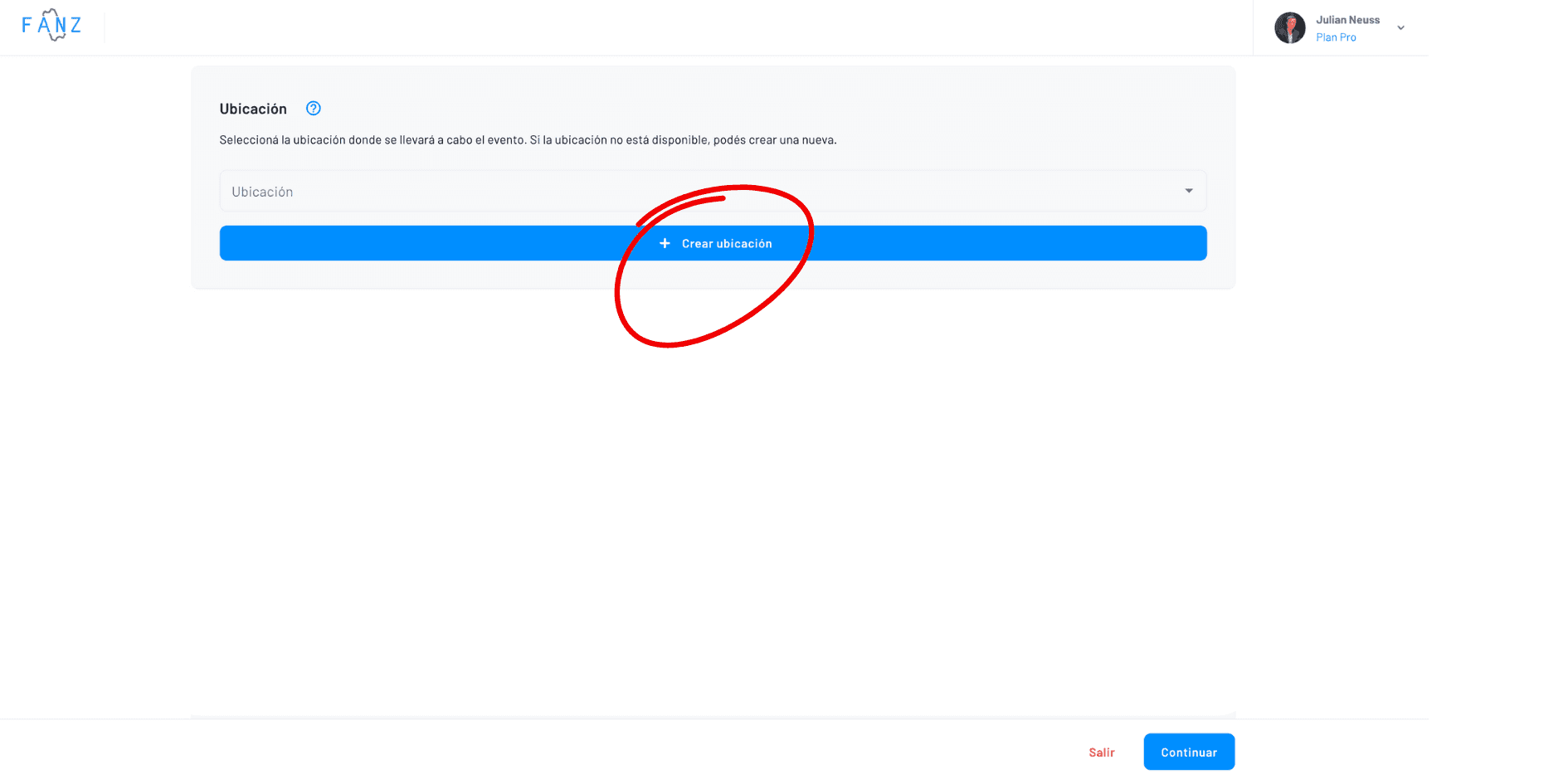
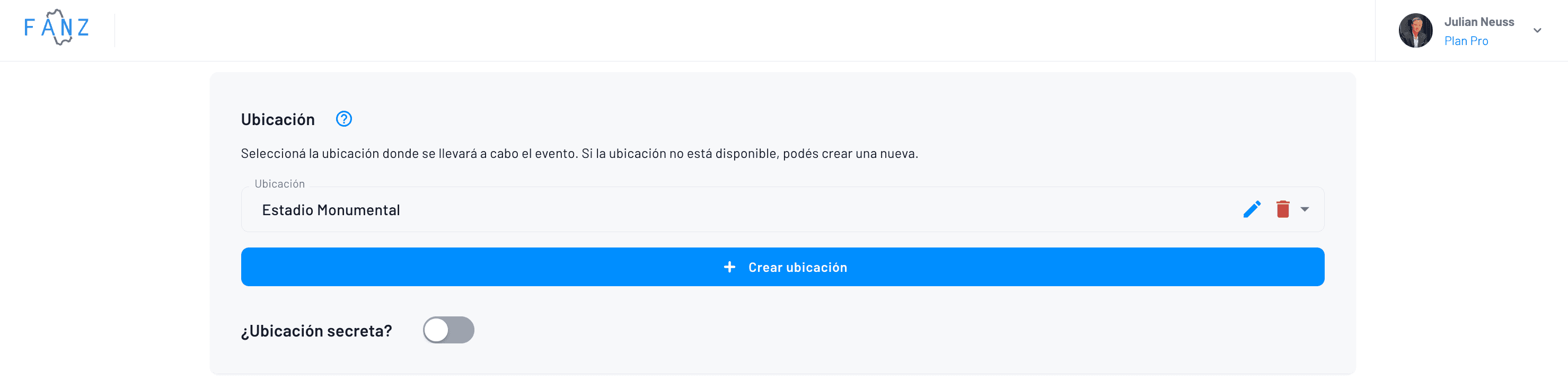
Fanz trabaja con ubicaciones reutilizables: si siempre usás el mismo teatro o sala, la configurás una sola vez y después la seleccionás con un clic.
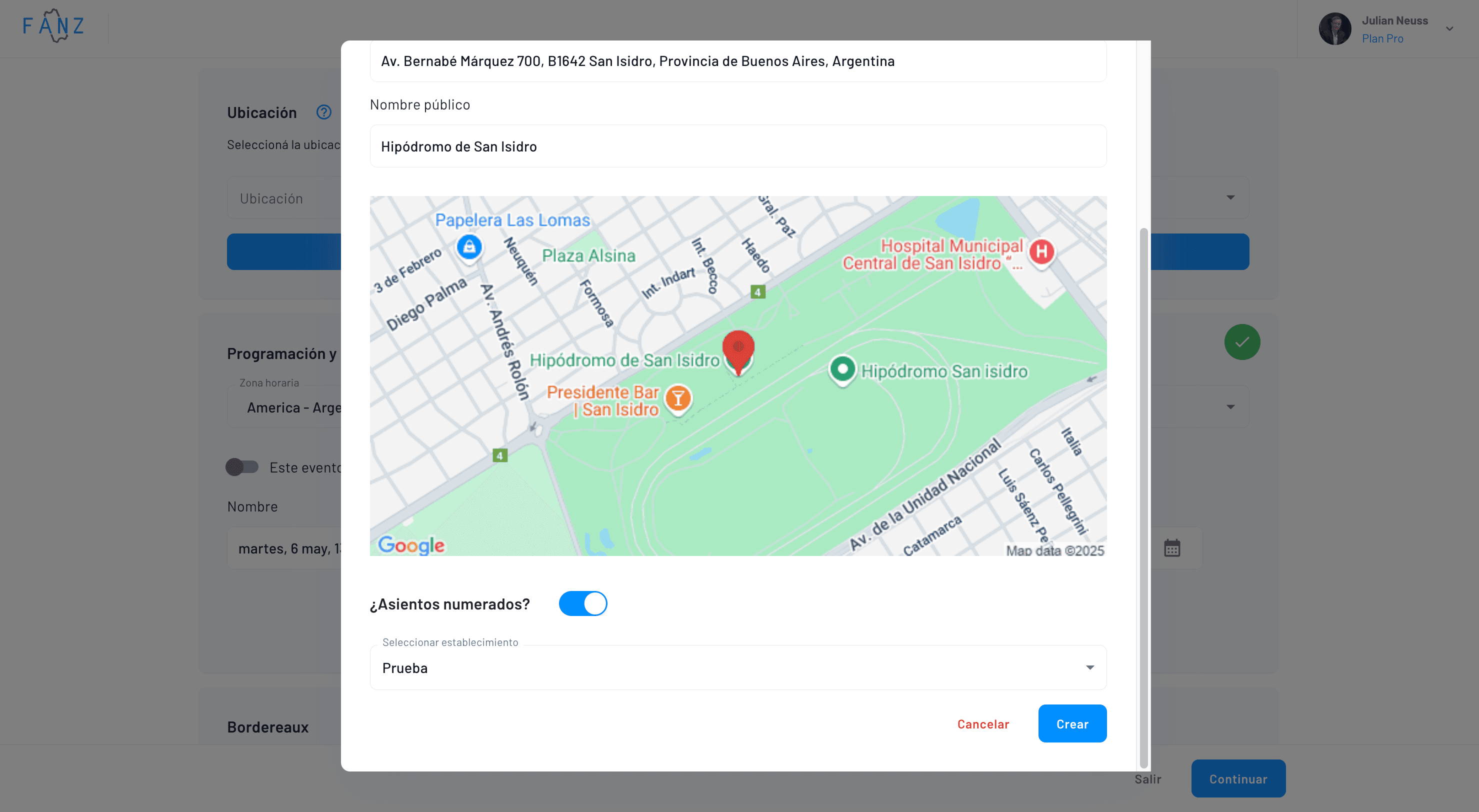
Escribí la dirección del lugar; Google Maps te sugiere opciones automáticamente. Elegí la correcta y el mapa se completa solo. Si tu sala tiene asientos numerados, marcá "Usar plano 3D" y seleccioná el mapa que ya creaste en el Constructor de planos.
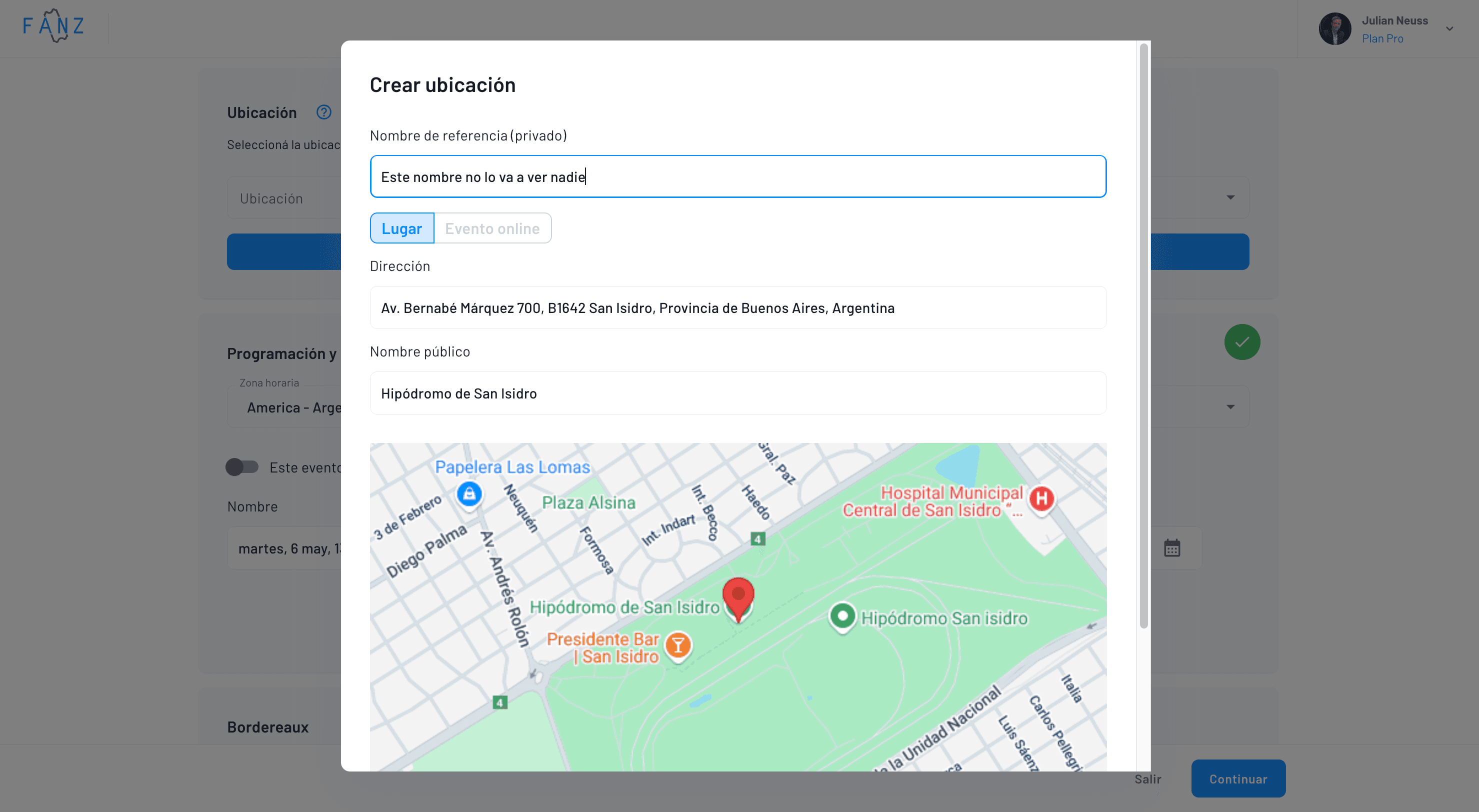
El formulario de ubicación te pide:
- Nombre interno: solo para vos, para identificar el lugar en tu panel.
- Dirección real: la que aparece en Google Maps.
- Nombre externo (opcional): el nombre que ven tus compradores, que puede ser diferente al interno.
Si trabajás con asientos numerados, tildá la opción correspondiente y seleccioná el plano correcto:
Una vez guardada, la ubicación queda disponible para todos tus eventos futuros:
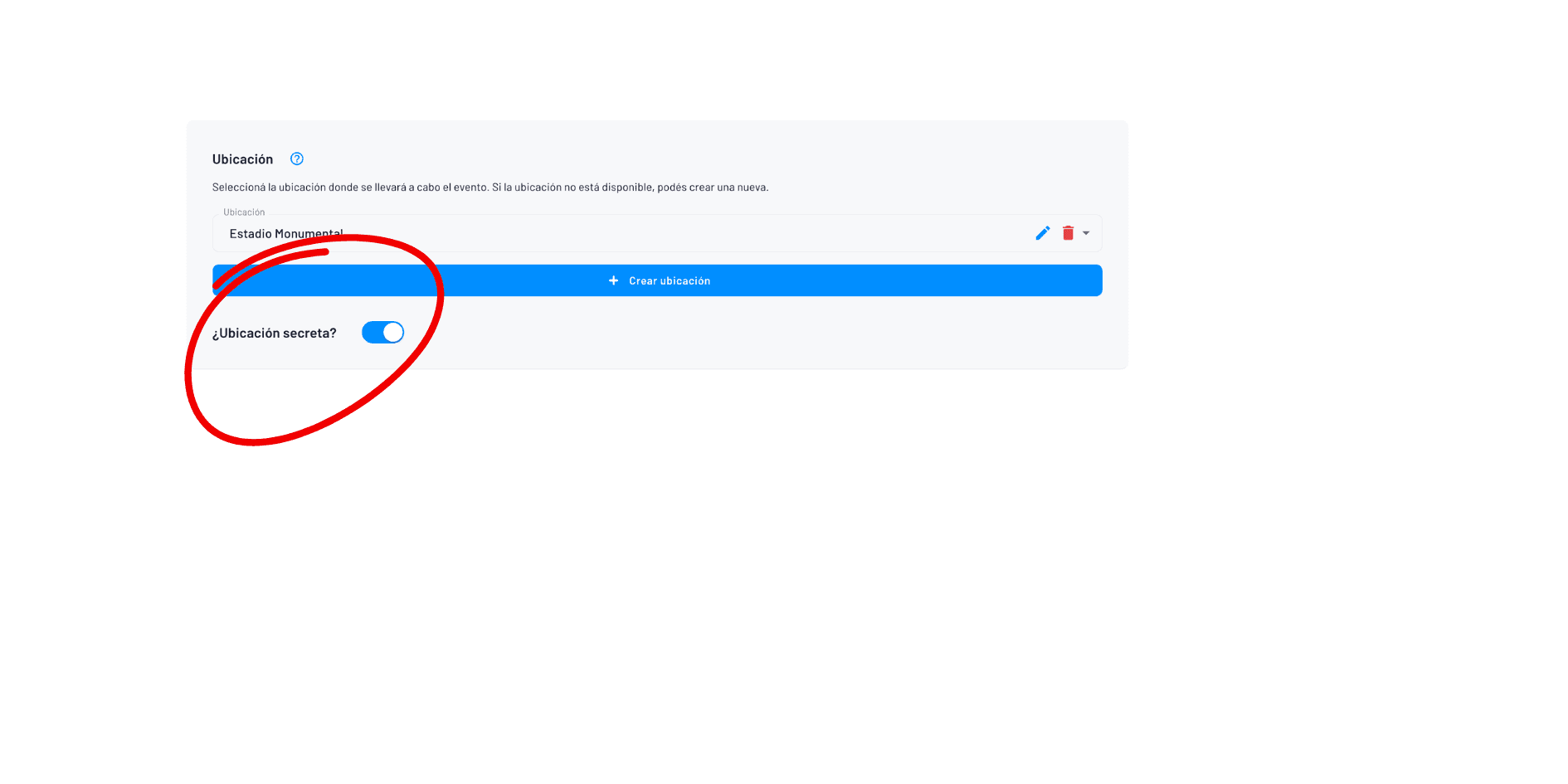
Dato extra: si aún no podés revelar el lugar del evento, activá el modo ubicación secreta. Se muestra automáticamente cuando vos lo decidás:
Paso 4 — Fecha única o múltiples funciones
Configurar las fechas es uno de los pasos más importantes. Primero elegí la zona horaria del evento (por defecto toma la de la ubicación) y luego cargá la fecha correspondiente.
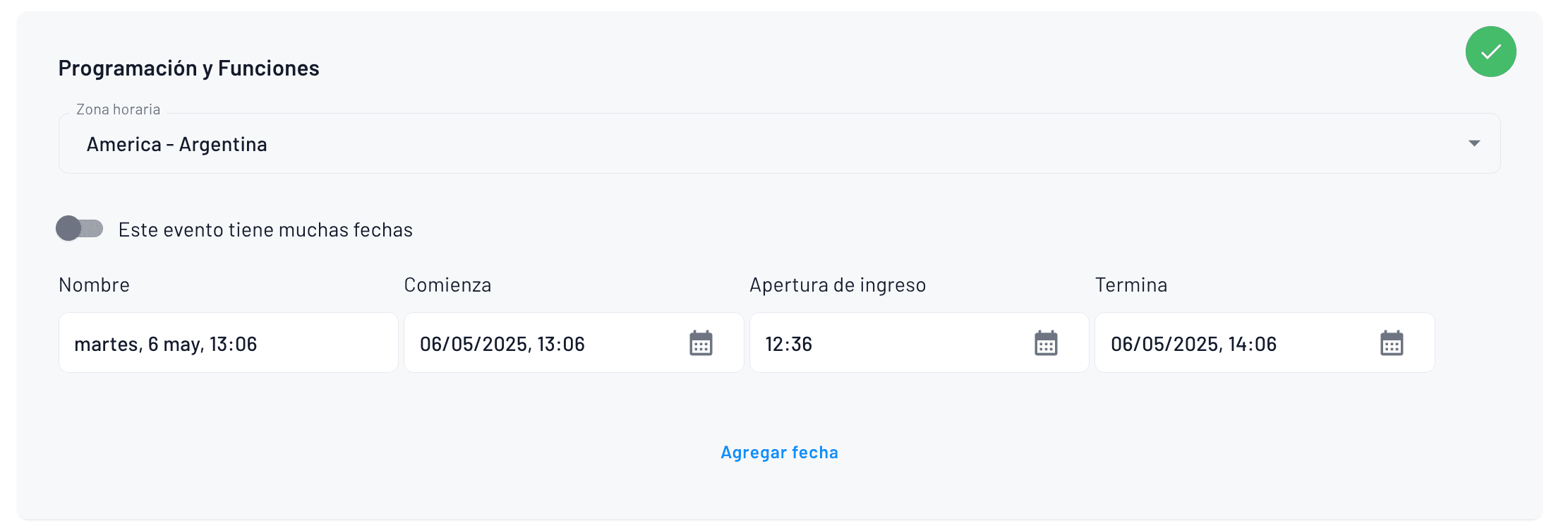
Fanz soporta cualquier tipo de evento:
- Fecha única: para conciertos, conferencias o eventos puntuales.
- Múltiples funciones: para obras de teatro, cursos o festivales con varias fechas.
Podés cargar las funciones de forma manual:
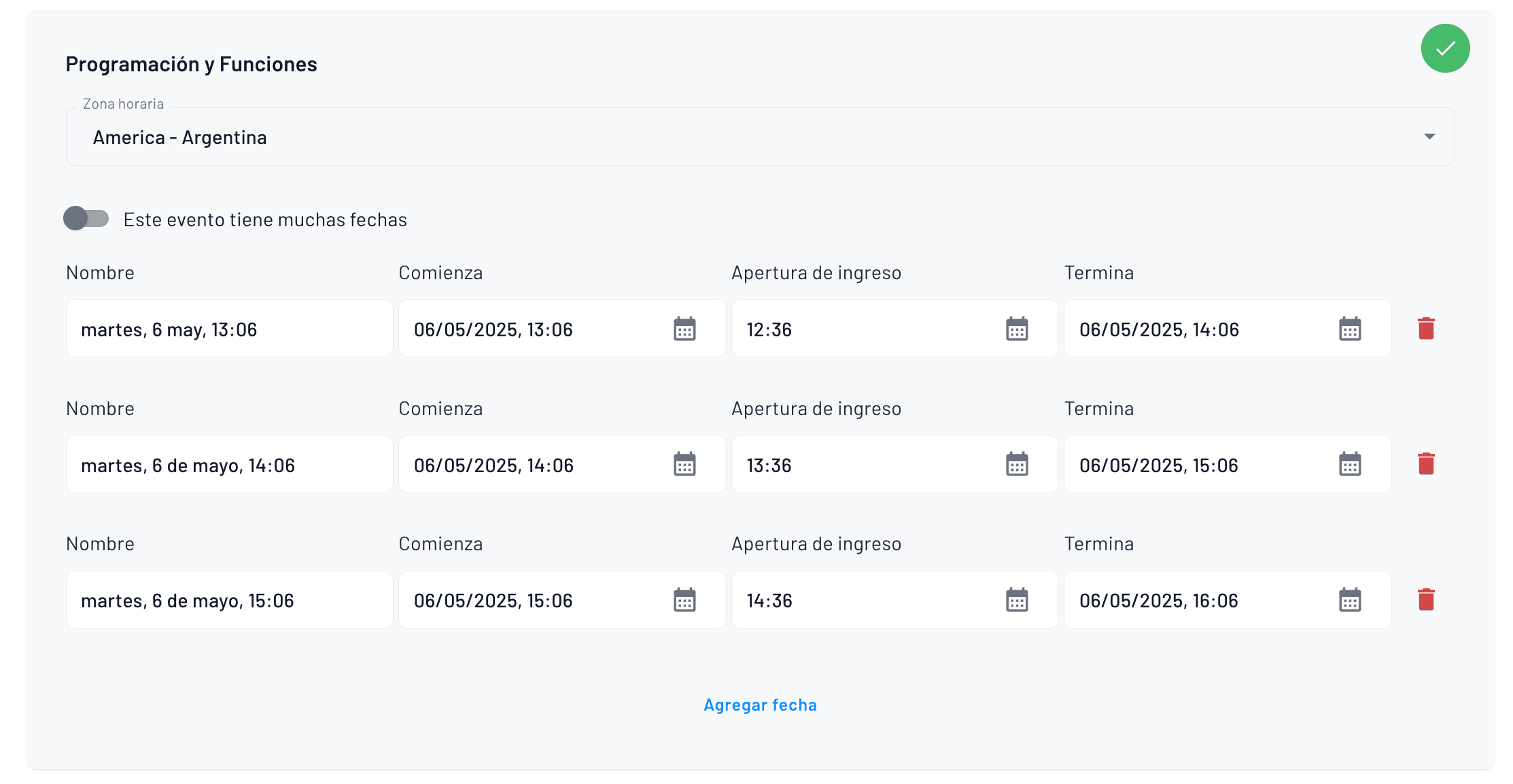
O usar el generador automático de funciones, ideal cuando el mismo evento se repite varios días a la semana en distintos horarios:
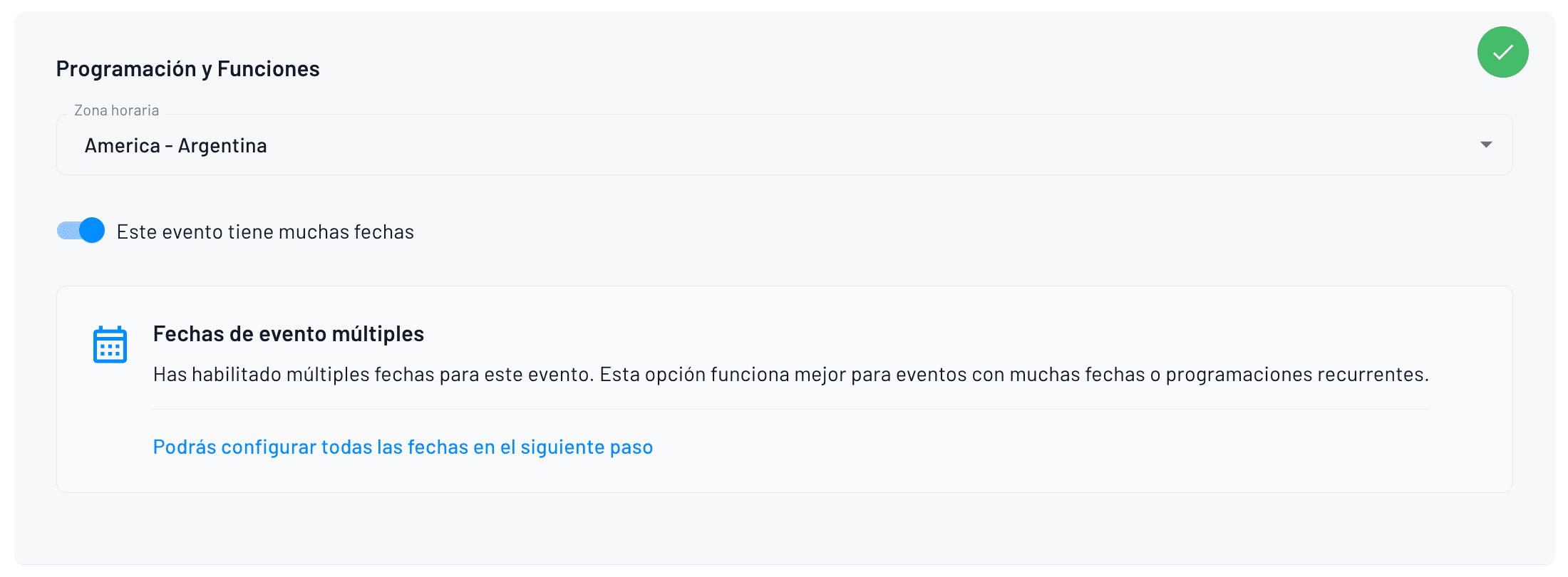
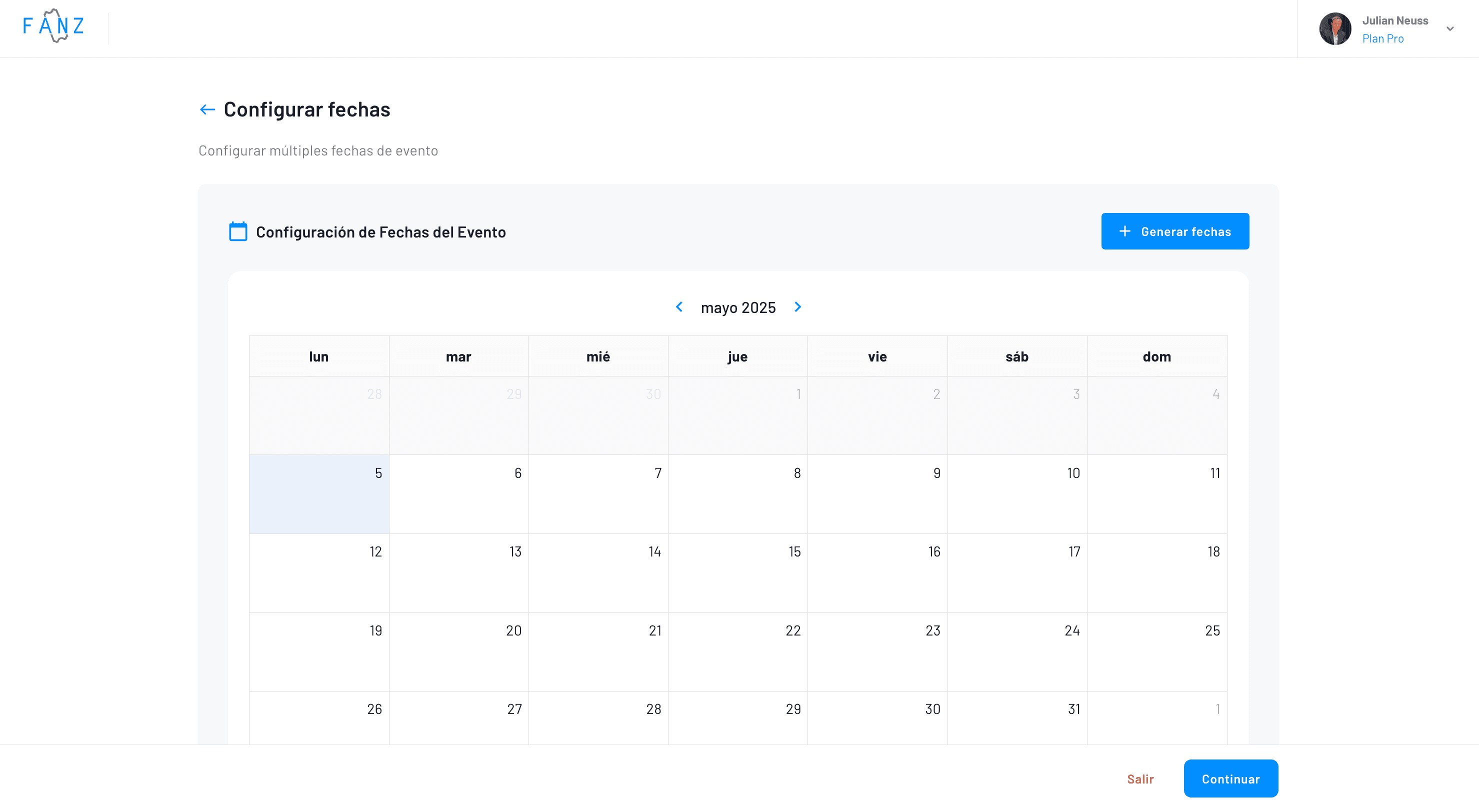
Con el generador podés crear cientos de funciones en solo dos clics. Así se ve el calendario de selección:
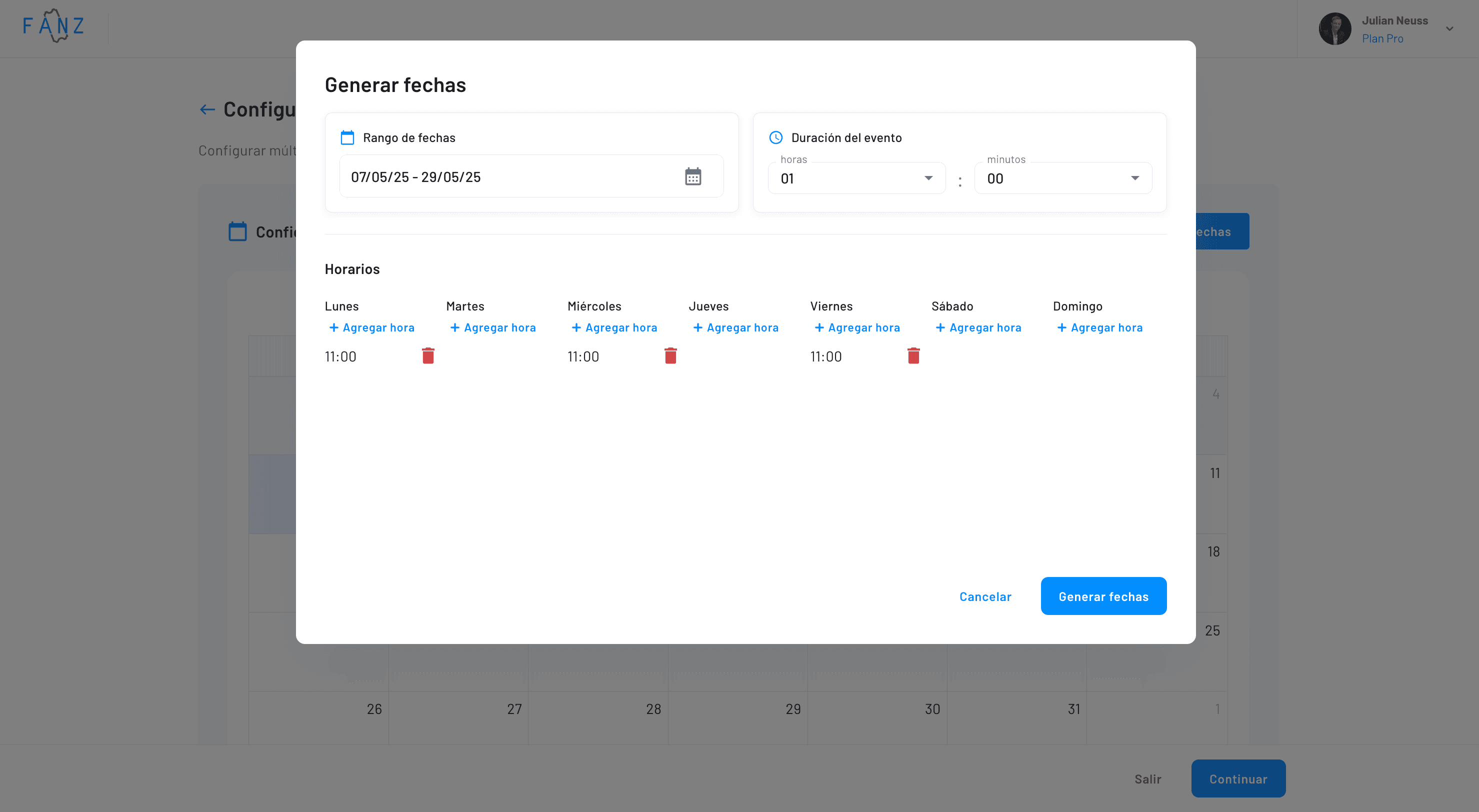
Y así queda el formulario para definir días, horarios y duración:
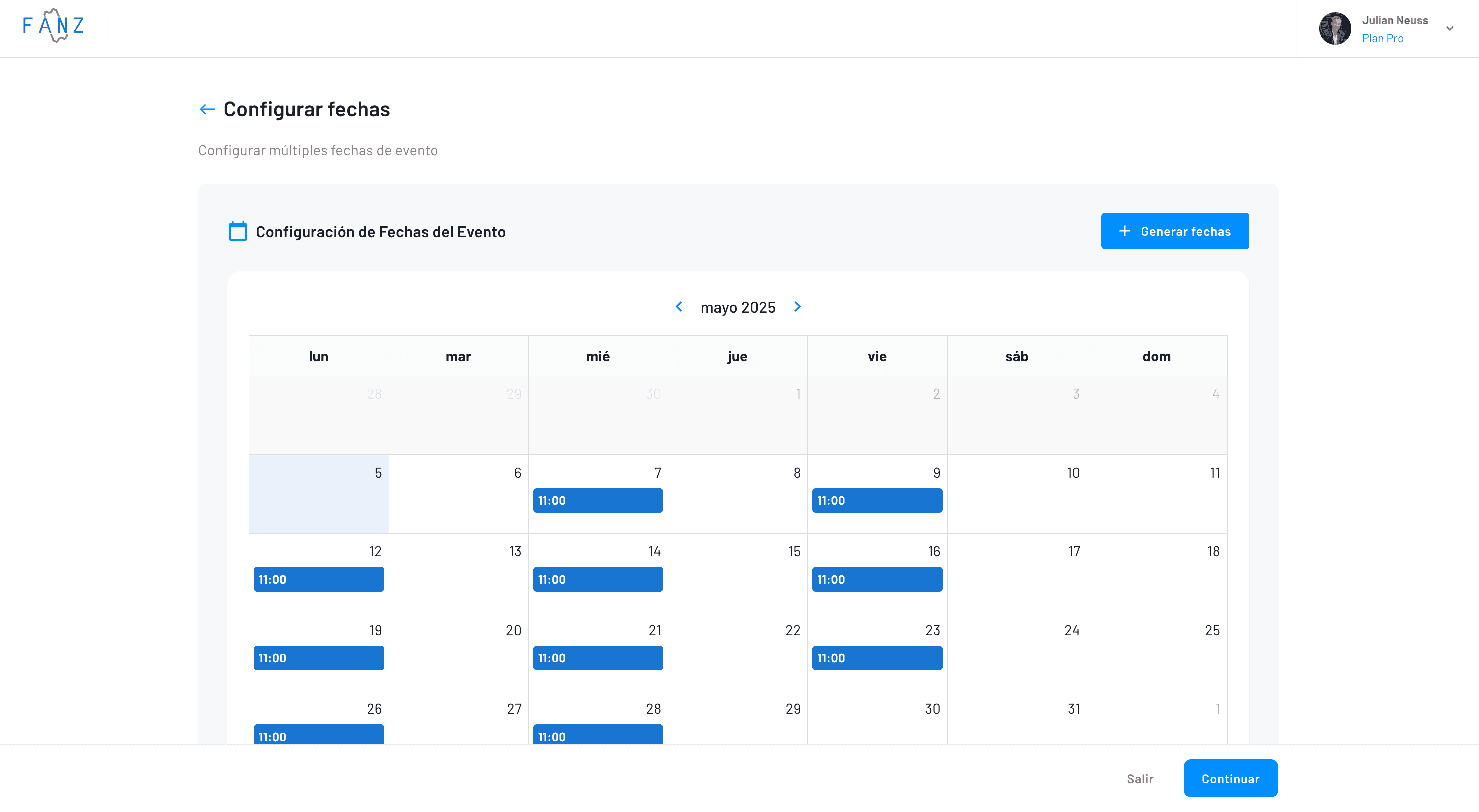
Una vez generadas, podés ajustar cada función individualmente desde el calendario:
Paso 5 — Bordereaux (reparto de recaudación)
Si necesitás distribuir la recaudación entre socios, artistas o coproductores, Fanz te permite configurar reglas de bordereaux. Primero creá la regla en Configuración > Bordereaux:
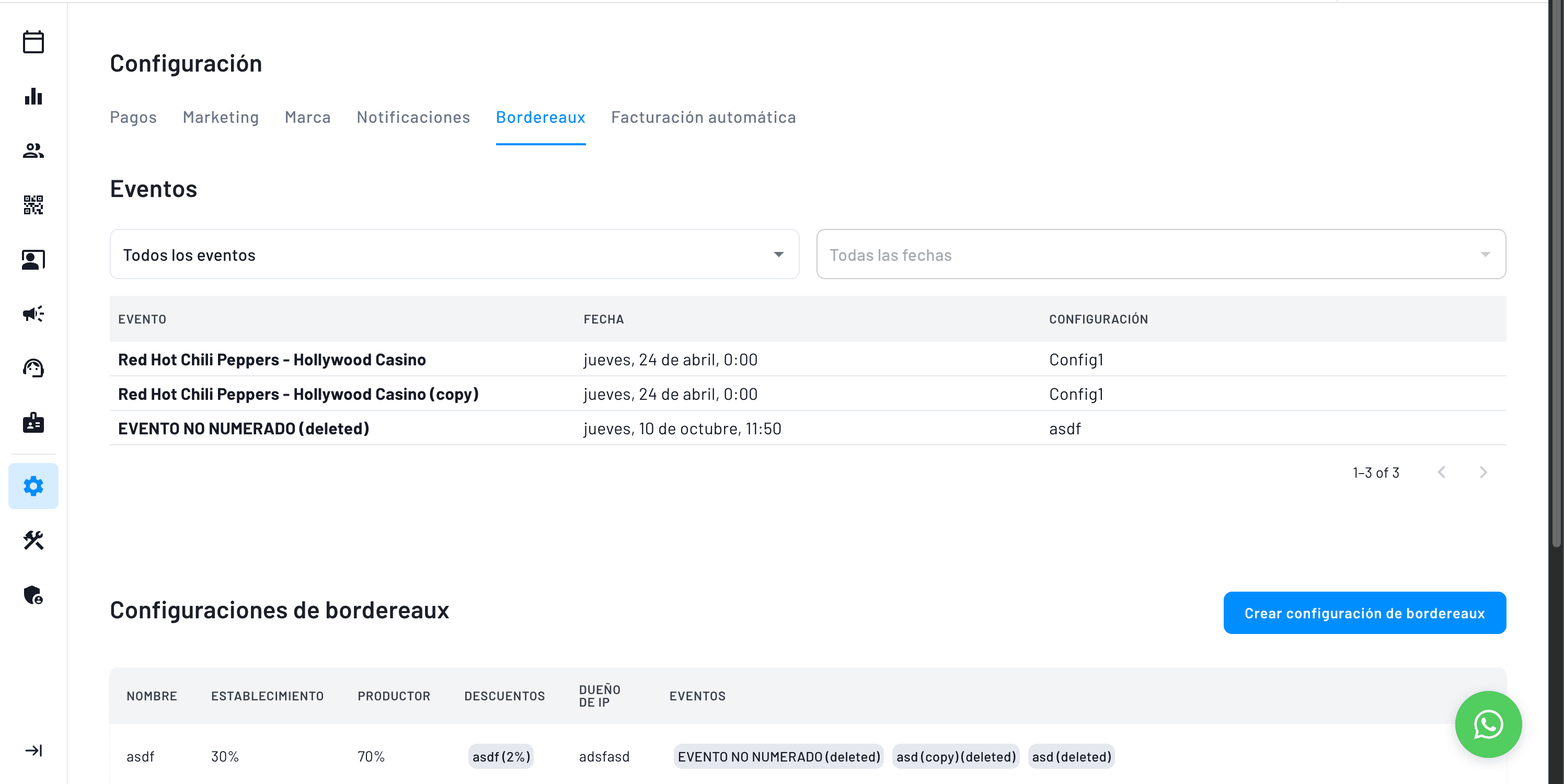
Luego asignás esa configuración a los eventos que quieras:

Dentro del evento, el bordereaux se actualiza en tiempo real según las ventas registradas.
Paso 6 — Contacto y presencia online
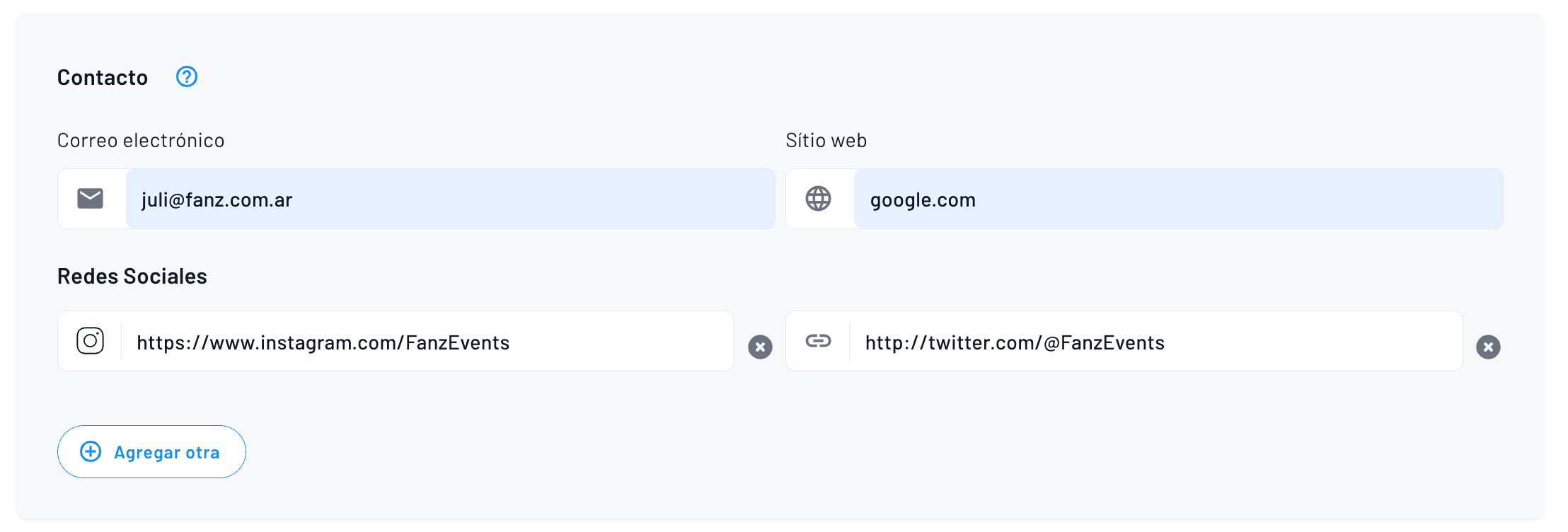
Completá el correo de soporte, tu sitio web y las redes sociales del evento. Esta información se muestra públicamente para que los compradores puedan contactarte fácilmente.
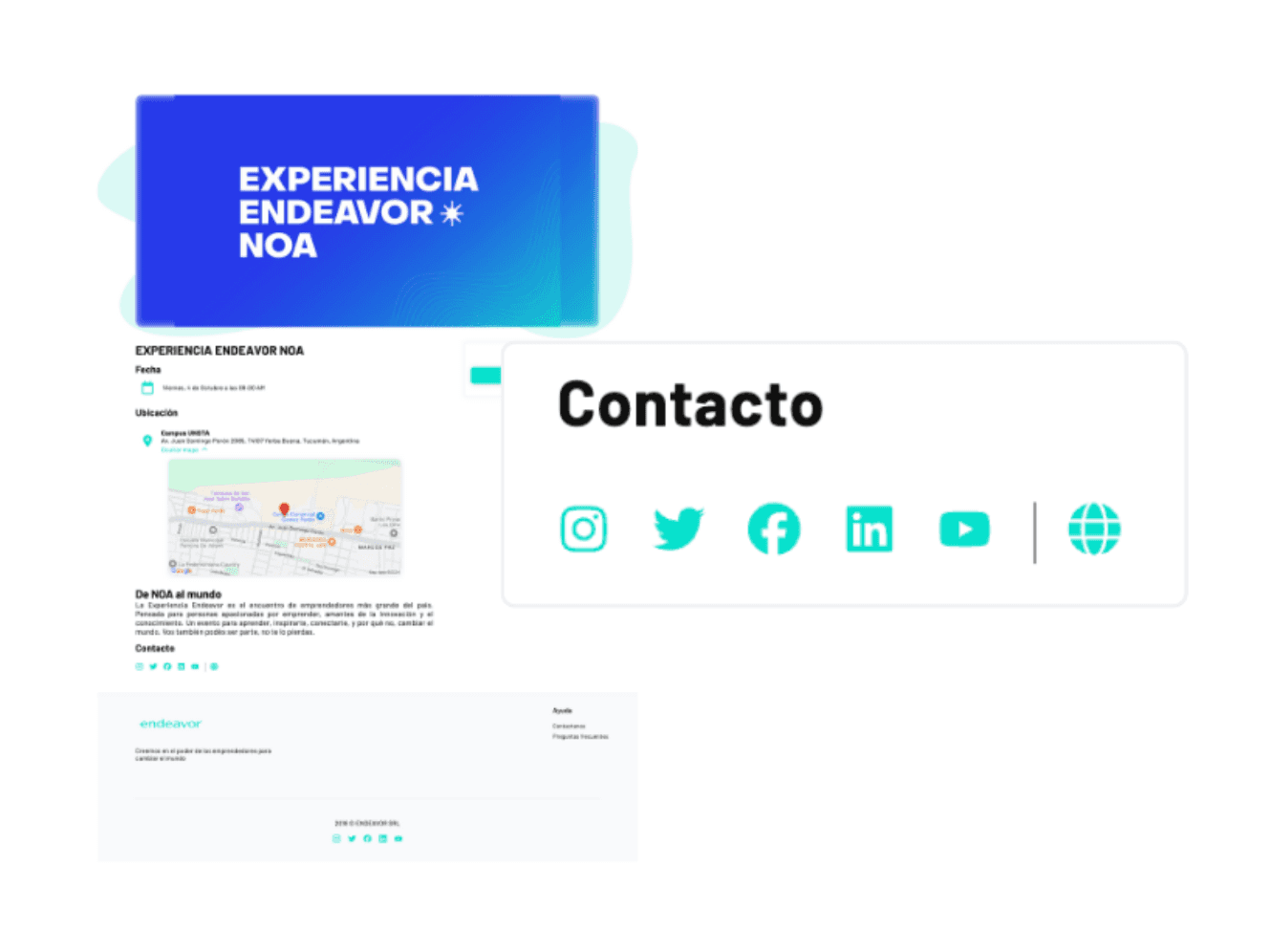
Así se ven tus redes en la página pública del evento:
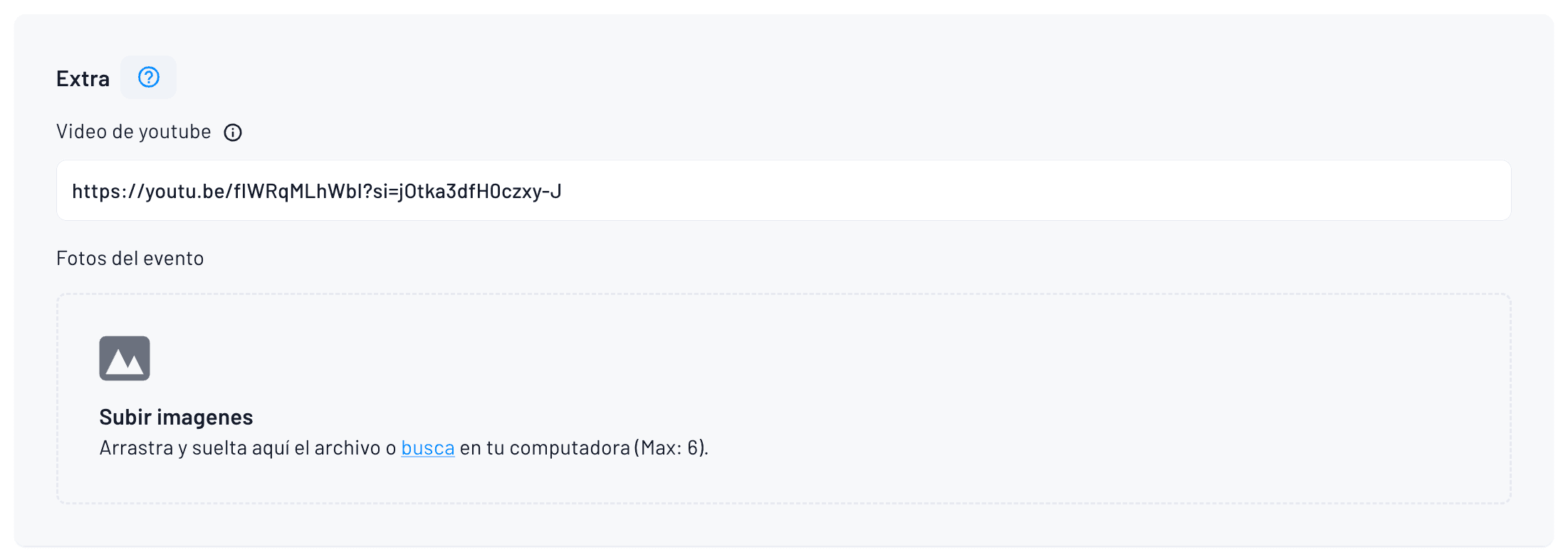
Paso 7 — Media del evento (video y fotos)
Enriquecé la página de tu evento con contenido multimedia:
- Tráiler de YouTube: pegá el link y el video se incrusta automáticamente.
- Hasta 5 fotos adicionales: arrastralas al recuadro o selecionalas desde tu PC.
Tip: usá imágenes horizontales de 1920×1080 px para que se vean nítidas en cualquier pantalla.
Paso 8 — Opciones de monetización avanzada
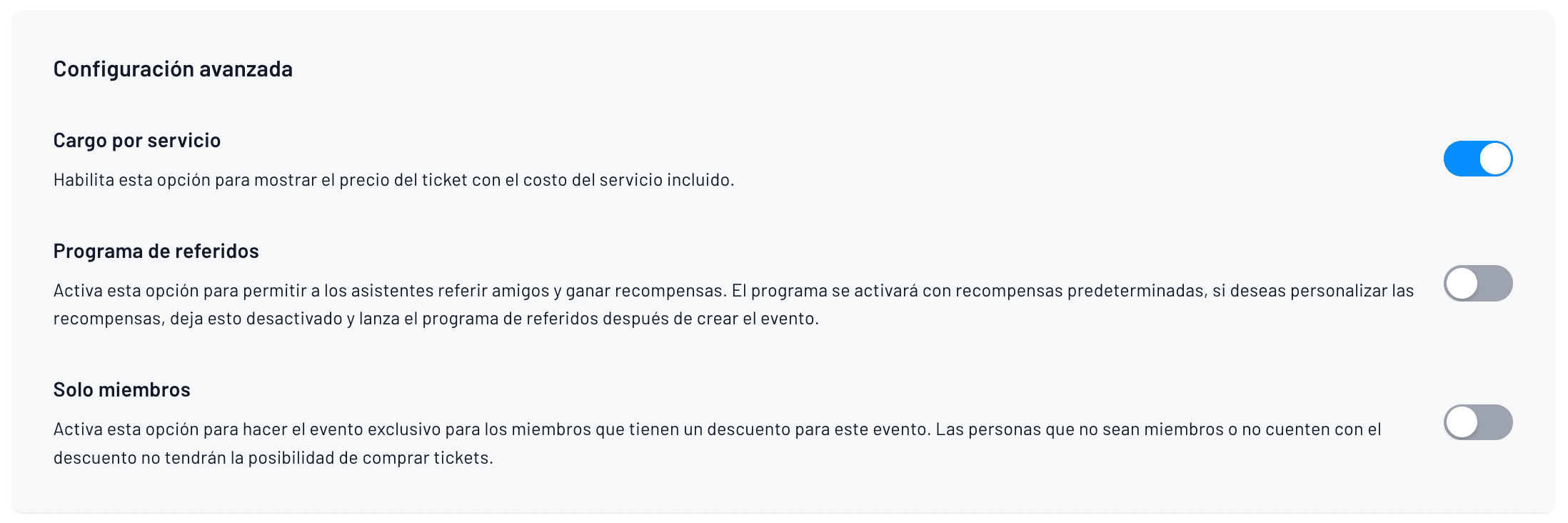
Fanz te da tres herramientas para maximizar tus ingresos:
- Cargo por servicio incluido: el precio ya muestra el fee, así el comprador no se sorprende en el checkout. Facilita el cobro con efectivo, transferencias y tarjetas.
- Programa de referidos: activá enlaces que dan cashback a quienes traigan amigos. Es una de las formas más efectivas de vender más entradas de forma orgánica. {{internal-link:programa de referidos para eventos}}
- Solo miembros: bloqueá la compra a quienes no tengan un pase VIP o descuento especial.
Paso 9 — Información del comprador
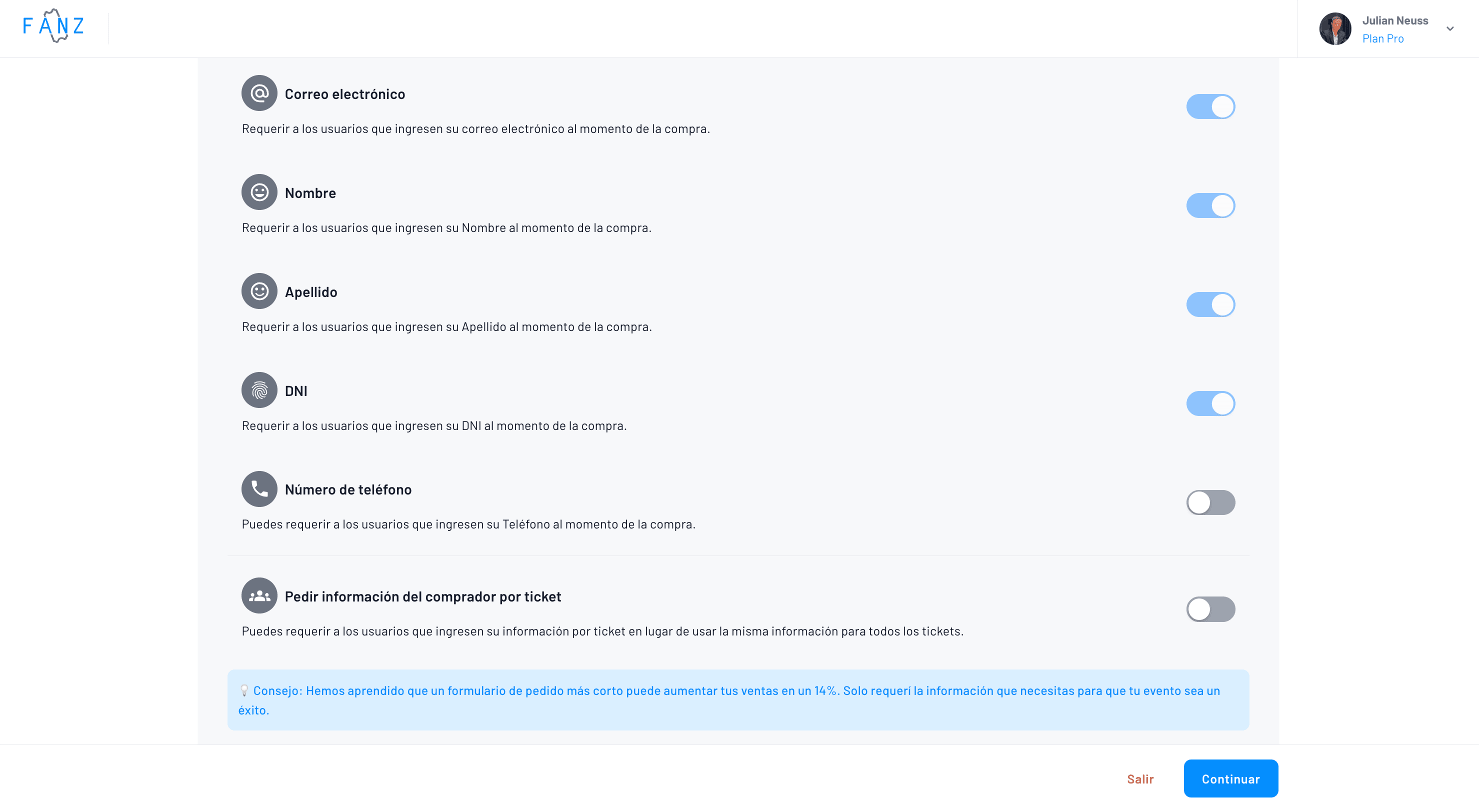
Elegí qué datos querés recolectar en el momento de la compra: correo electrónico, nombre, apellido, DNI o teléfono. Solo pedí lo que realmente necesitás: cuantos menos campos, mayor la tasa de conversión.
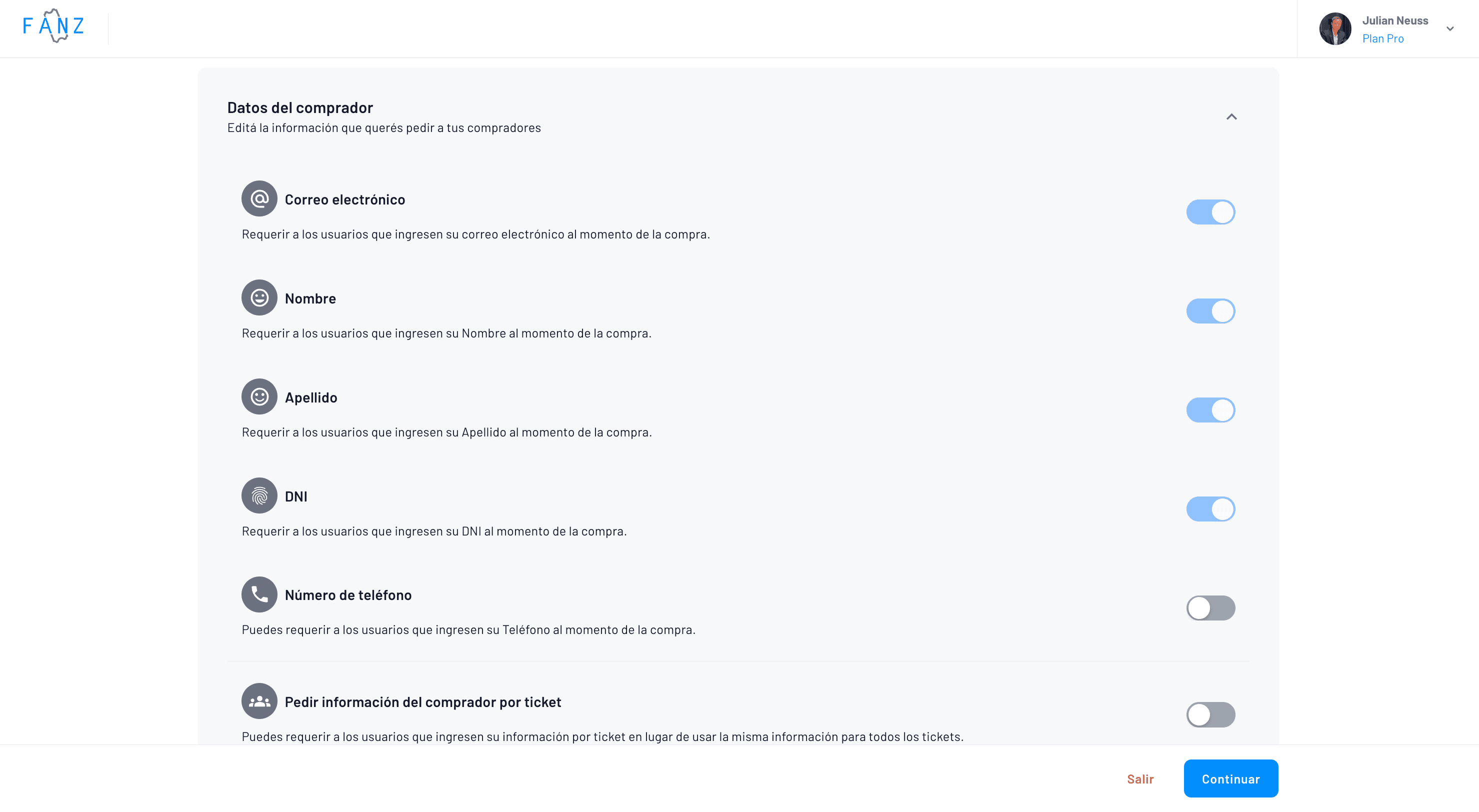
Si el evento requiere datos por cada ticket (muy útil en maratones o eventos con butaca asignada a nombre), activá la opción "Pedir información por ticket":
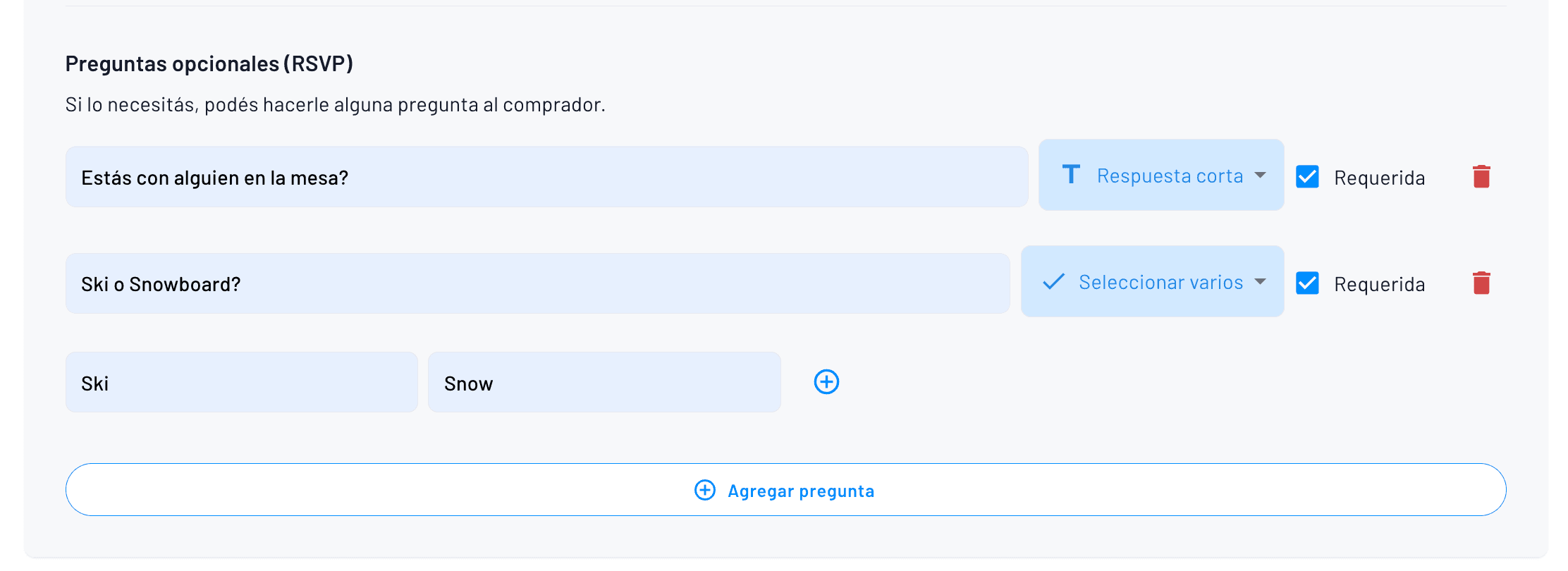
Paso 10 — Preguntas opcionales (RSVP)
¿Necesitás información extra de tus asistentes? Tocá "Agregar pregunta", escribí la frase y decidí si es obligatoria o no. Podés preguntar por alergias alimentarias, talla de remera, empresa o cualquier dato que necesites para organizar mejor el evento.
Paso 11 — Secciones extra en la página del evento
Con "Agregar sección" podés enriquecer la página pública de tu evento con bloques adicionales:
- Agenda detallada: ideal para conferencias, festivales o jornadas con múltiples oradores.
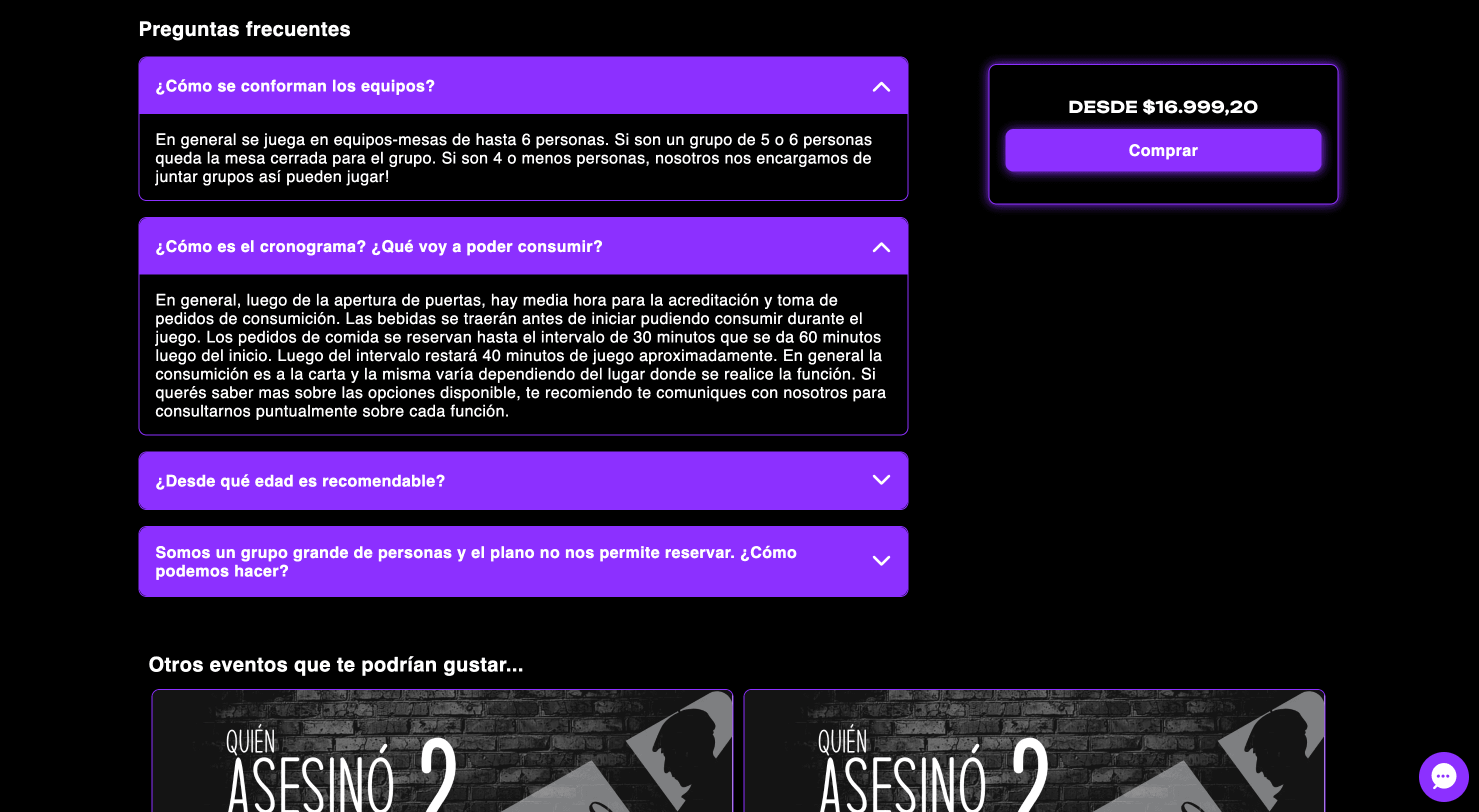
- Preguntas frecuentes (FAQs): reducí las consultas al soporte respondiendo dudas comunes.
- Sección HTML personalizada: para sponsors, mapas de acceso o cualquier contenido especial.
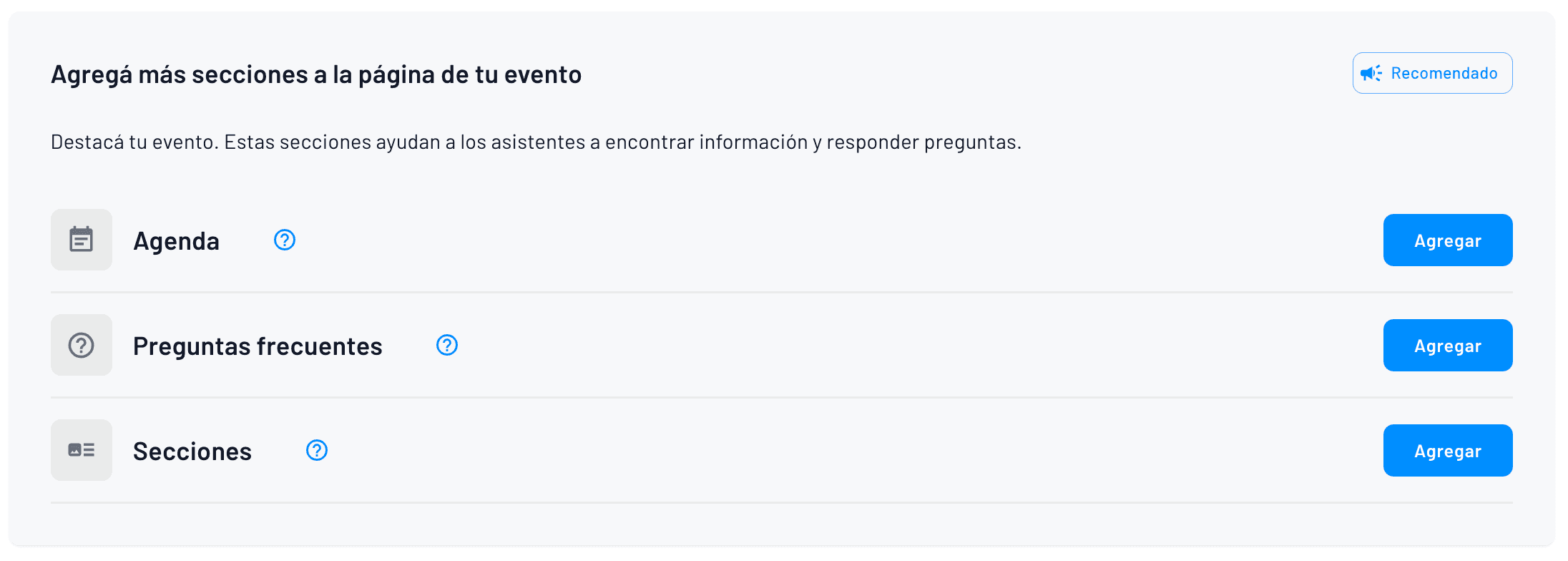
Ejemplo de agenda en el Buenos Aires Economic Forum (MALBA):
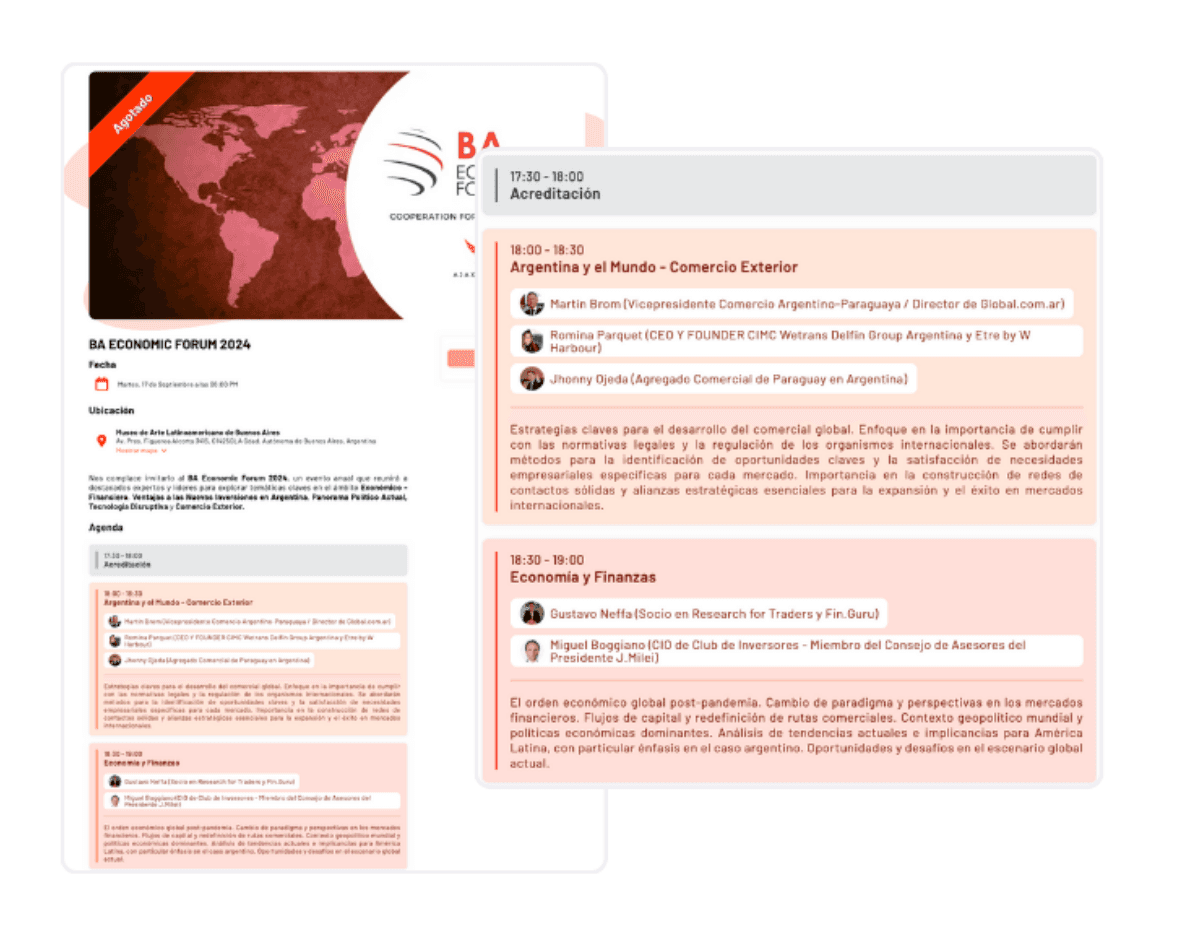
Ejemplo de agenda en el sitio de Enigmax:
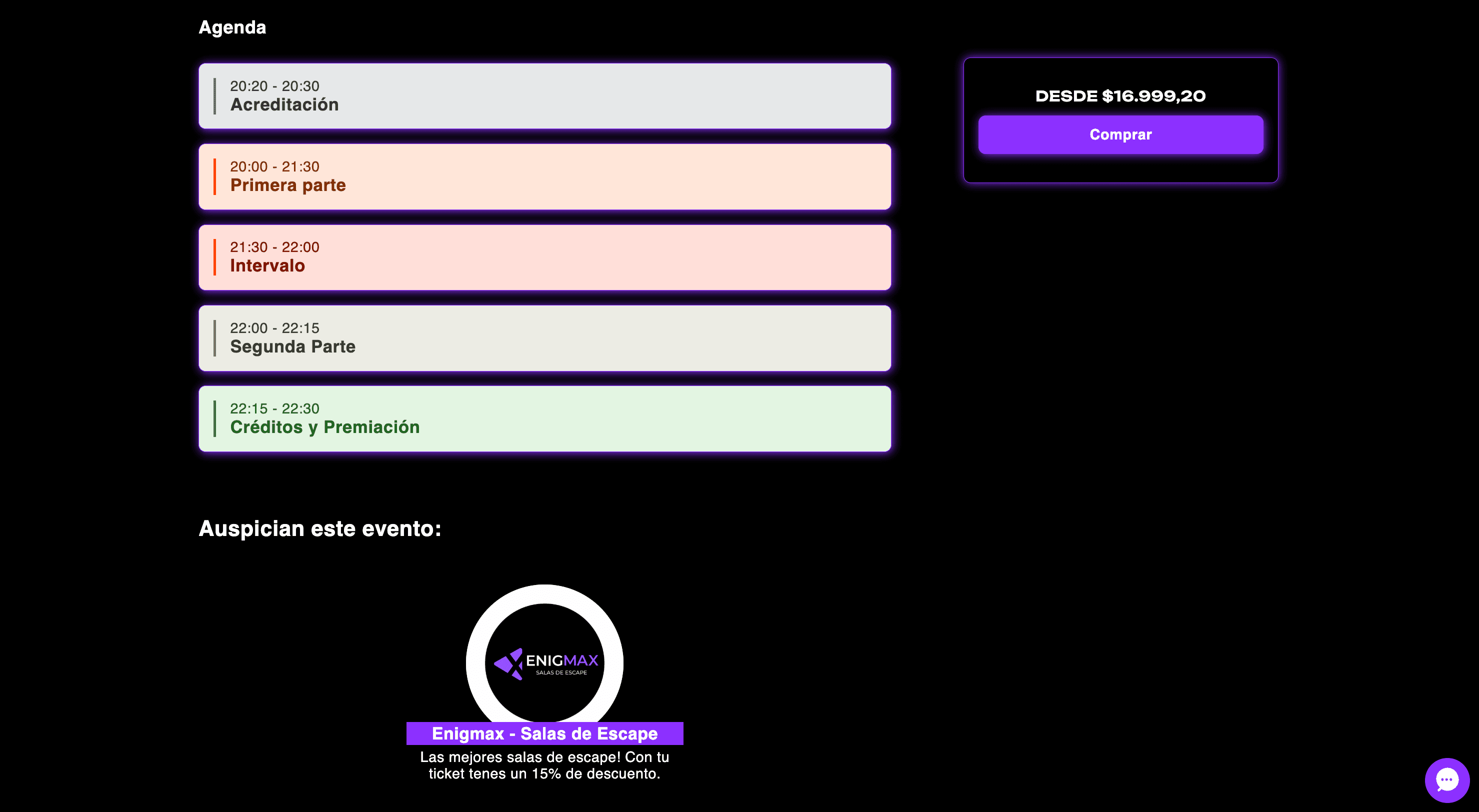
Ejemplo de FAQs en el sitio de Enigmax:
Paso 12 — Creá tus tickets
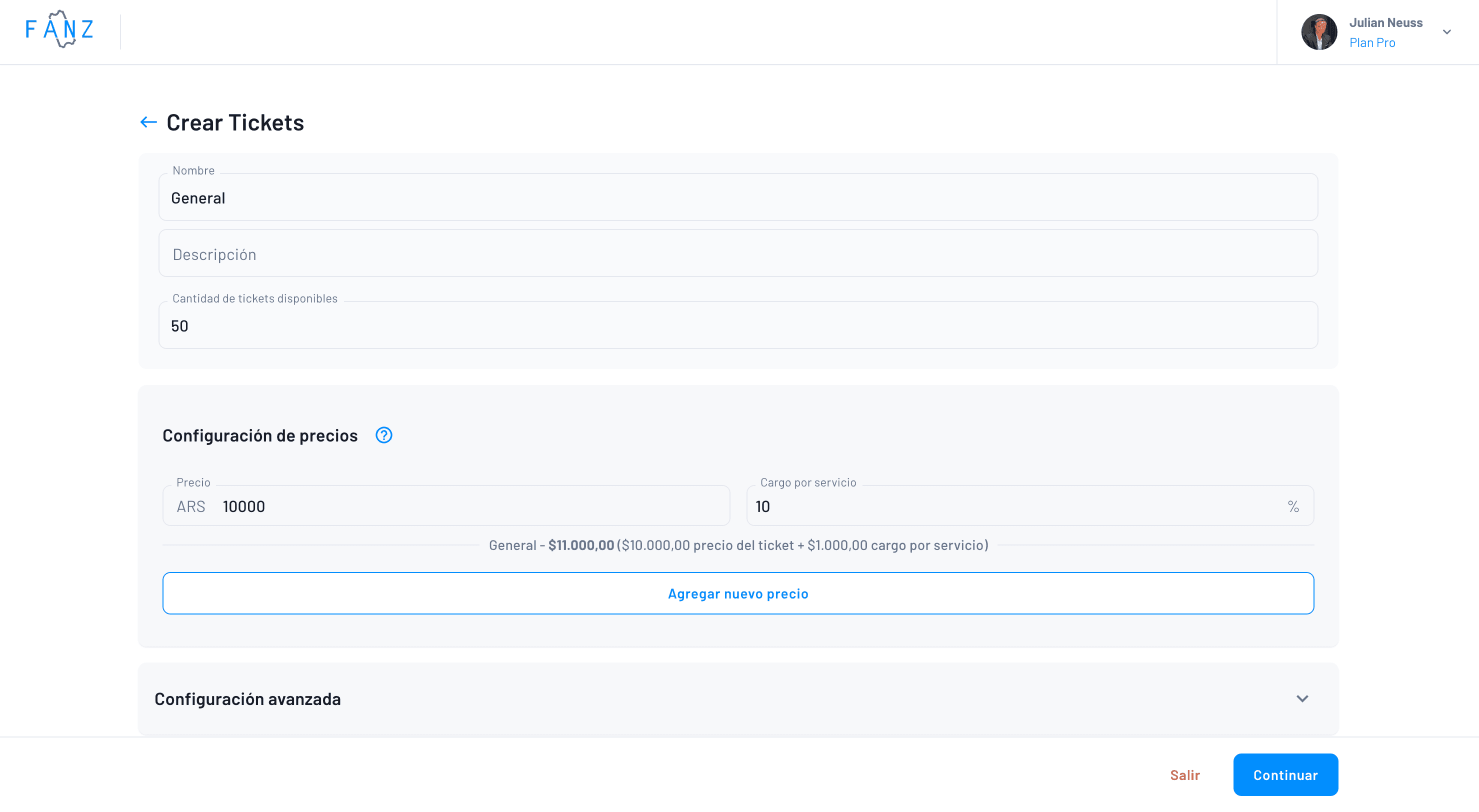
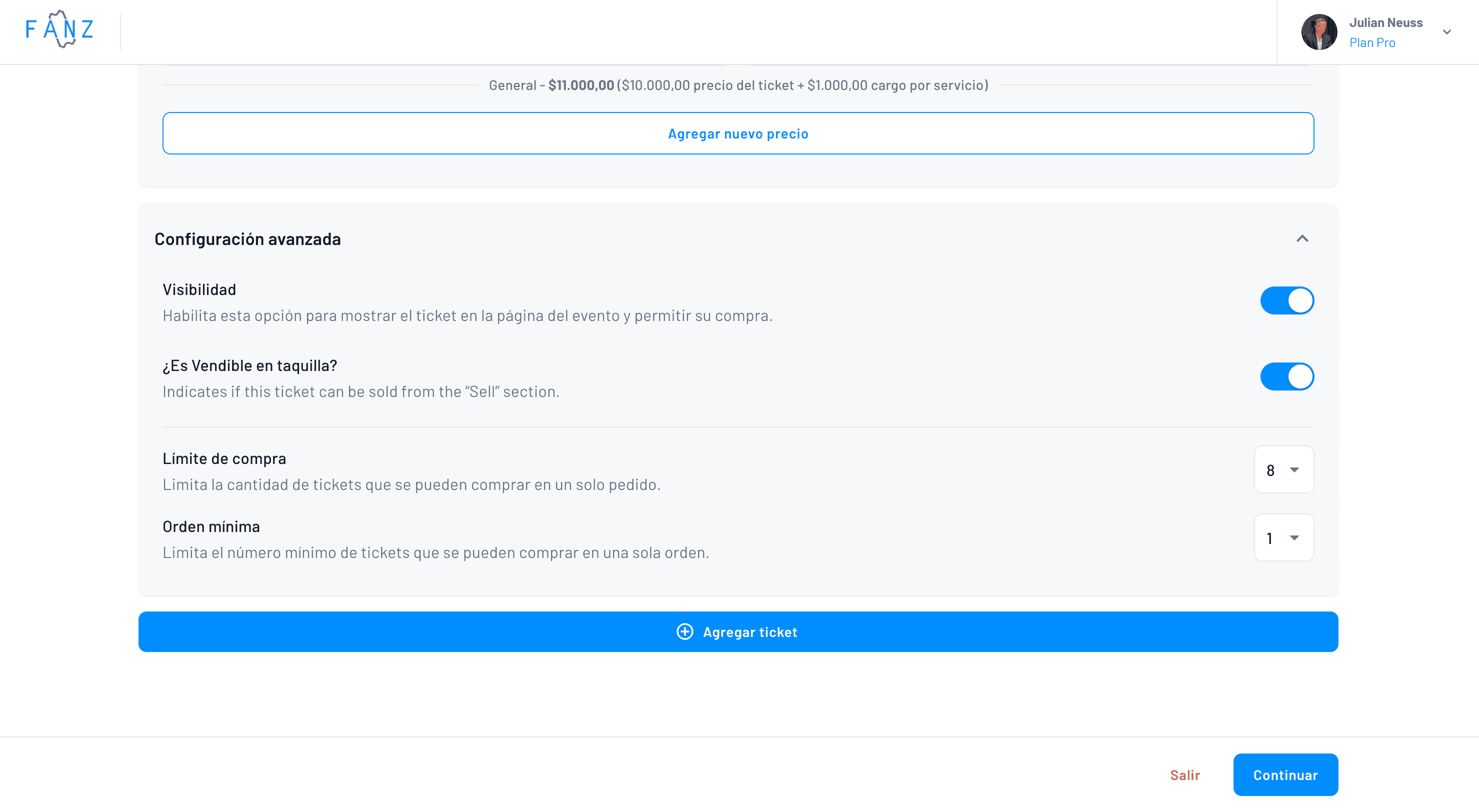
Este es el corazón de cualquier evento online: configurar los tickets. Podés definir:
- Nombre y descripción del ticket (Platea, VIP, Estudiante, etc.)
- Cantidad disponible
- Precio y service charge
- Visibilidad: si aparece en la página pública, solo en taquilla, o en ambas
- Límite mínimo y máximo de compra por persona
{{internal-link:cómo crear tickets con descuentos y preventa}}
Paso 13 — Asigná tu equipo y permisos
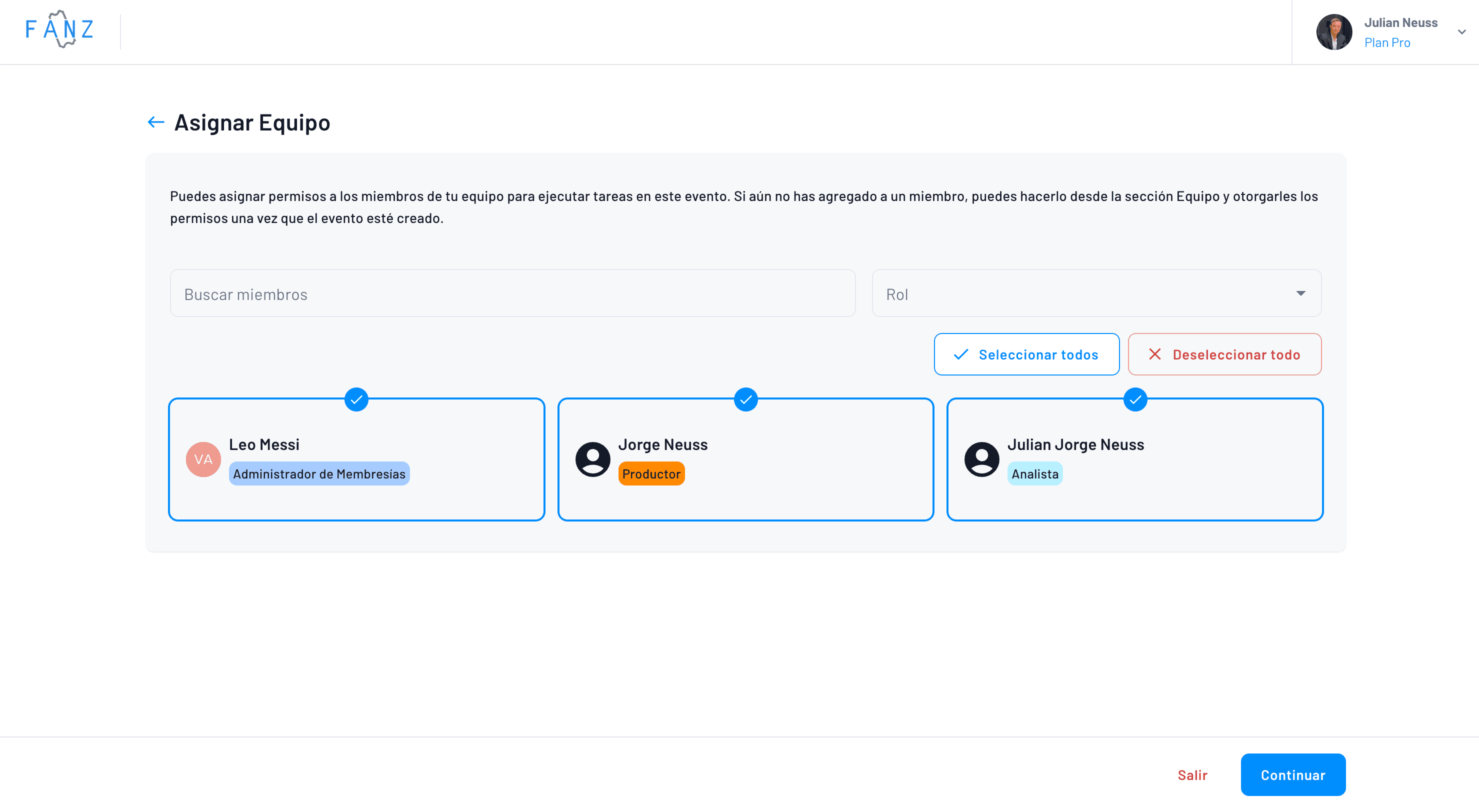
Podés sumar miembros de tu equipo directamente desde el formulario del evento y asignarles roles específicos: productor, taquillero, validador de entradas, etc. Si la persona todavía no está en tu lista, primero agregala en la sección Equipo de tu panel.
Paso 14 — Medios de pago y seguridad
Fanz se integra con Mercado Pago y Stripe para que tus compradores paguen de forma segura y con las opciones que ya conocen.
Opciones de pago disponibles
- Mercado Pago: tarjetas de crédito y débito, saldo en cuenta, MercadoCrédito, pago en cuotas y más. Ideal para el mercado argentino.
- Stripe: ampliá tu alcance a más de 47 países con todos los medios de pago locales disponibles.
Todos los datos de pago se encriptan con estándares bancarios. Los organizadores pueden configurar sus propios medios de pago, establecer cargos por servicio y activar la opción de pago en cuotas para facilitar la compra y aumentar la conversión.
{{internal-link:cómo cobrar entradas con Mercado Pago en Argentina}}
Paso 15 — Promoción del evento
Una vez publicado tu evento, el trabajo no terminó: hay que llevarlo al público. Fanz tiene herramientas integradas para ayudarte:
Herramientas de marketing dentro de Fanz
- Sistema de referidos: cada comprador recibe un enlace único. Si trae amigos, se lleva un cashback automático. Funciona solo, sin que tengas que hacer nada. {{internal-link:programa de referidos para vender más entradas}}
- Email marketing con IA: hacé remarketing a tu base de compradores anteriores, invitándolos a nuevos eventos. Conocé cómo funciona el email marketing para eventos.
- Preventa de entradas: generá ingresos anticipados y creá urgencia antes del lanzamiento oficial. Aprendé a usar la preventa estratégicamente.
- Integración con redes sociales: compartí el link de tu evento y la vista previa se genera automáticamente en Facebook, Instagram y WhatsApp.
{{internal-link:estrategias de marketing para eventos en Argentina}}
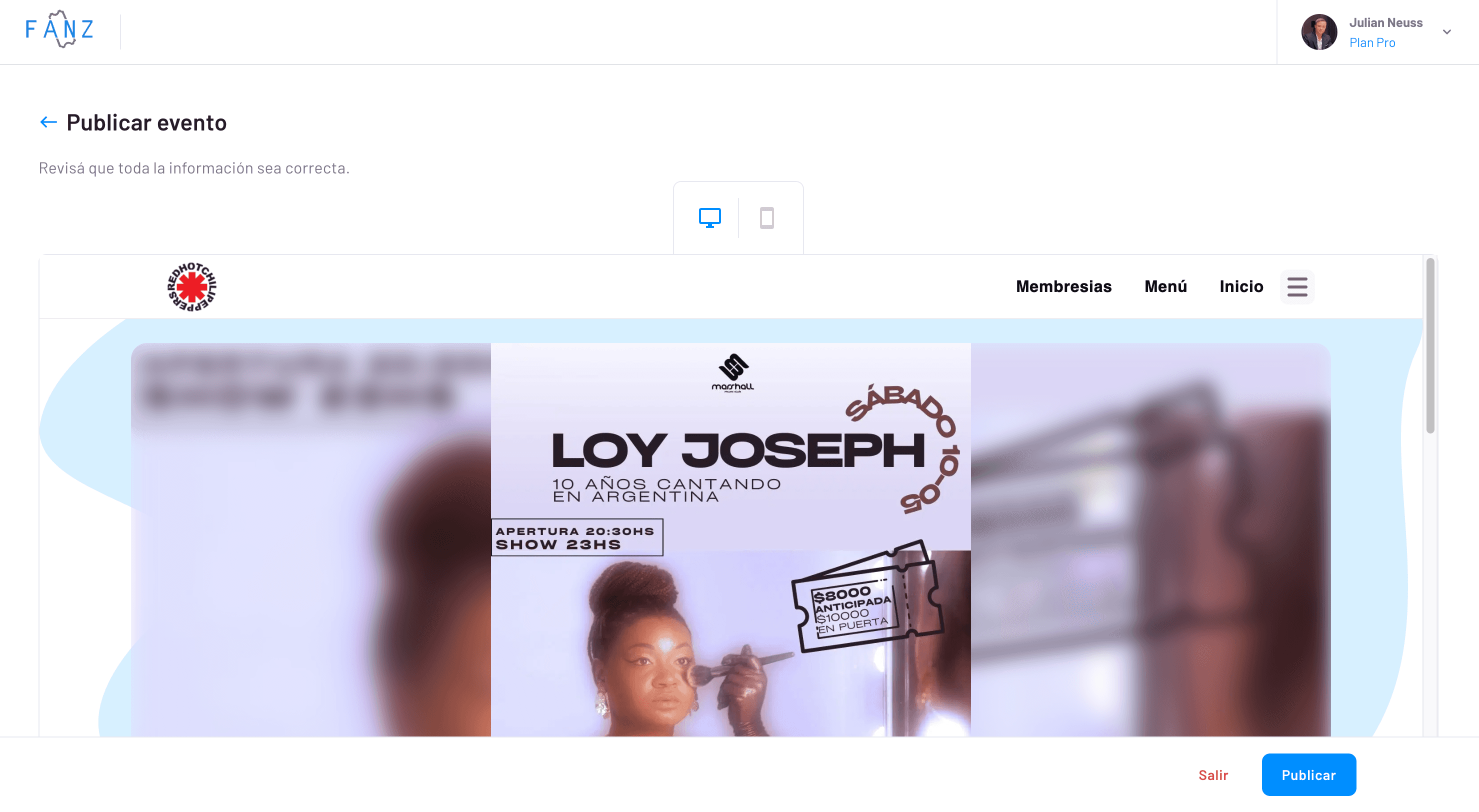
Paso 16 — Previsualización y publicación
Antes de publicar, usá la función de previsualización para ver exactamente cómo va a quedar tu evento en mobile y desktop. Es el momento de revisar:
- Que las imágenes se vean bien en todos los tamaños
- Que los tickets y precios estén correctos
- Que los botones de compra funcionen
- Que los datos de contacto sean correctos
Cuando todo esté listo, publicá el evento. También podés programar la publicación para una fecha y hora específica, muy útil para lanzamientos coordinados con campañas de redes sociales.
Una vez publicado, recibís notificaciones de ventas en tiempo real y acceso a reportes detallados de comportamiento de compradores, ingresos y canales de conversión.
Checklist final: ¿está todo listo para publicar?
- ✅ Imagen hero subida (mínimo 1920×1080 px)
- ✅ Nombre y descripción del evento completos
- ✅ Categoría asignada
- ✅ Ubicación configurada (o marcada como secreta)
- ✅ Funciones cargadas en el calendario
- ✅ Tickets creados con precios y stock
- ✅ Medios de pago conectados
- ✅ E-mails transaccionales de prueba enviados y verificados
- ✅ Redes sociales y contacto completados
Preguntas frecuentes sobre cómo crear un evento online
- ¿Puedo cobrar en cuotas? Sí, a través de Mercado Pago podés ofrecer cuotas sin interés o con interés según tu configuración.
- ¿Puedo duplicar un evento para la próxima semana? Claro, con un clic en "Duplicar evento" copiás toda la configuración y solo cambiás la fecha.
- ¿Qué pasa si cambio de sede? Usá Editar ubicación y Fanz actualiza automáticamente todos los tickets y los correos de confirmación.
- ¿Puedo crear eventos gratuitos? Sí, podés configurar tickets con precio $0 para eventos sin costo. {{internal-link:cómo crear eventos gratuitos con registro online}}
- ¿Cómo valido las entradas el día del evento? Usás la app de validación de Fanz en tu celular. Escaneás el QR y listo. {{internal-link:cómo validar entradas con QR en la puerta}}
¿Querés verlo funcionando en tu propio dominio?
Agendá una demo gratuita de 15 minutos y publicá tu primer evento hoy mismo. Sin comisiones para el organizador, sin contratos.